Comment supprimer New Tab sur mon ordinateur : le guide complet anti-pirate
Vous ouvrez votre navigateur et, au lieu de votre page d’accueil habituelle, une interface étrange s’affiche — moteur de recherche inconnu, publicités envahissantes, raccourcis que vous n’avez jamais créés. Bienvenue dans le monde peu réjouissant de New Tab, un pirate de navigateur qui s’installe en douce et refuse de lâcher prise. Si vous cherchez comment supprimer New Tab sur votre ordinateur, vous êtes au bon endroit.
Ce type de programme ne se comporte pas comme un virus classique qui chiffre vos données ou vide votre compte bancaire. Il agit de façon plus sournoise : il détourne vos recherches, collecte vos habitudes de navigation et génère des revenus publicitaires à votre insu. Le résultat ? Un navigateur lent, une expérience dégradée et un sentiment d’impuissance face à une extension qui semble impossible à désactiver.
La bonne nouvelle, c’est que New Tab n’est pas invincible. Avec la bonne méthode — et dans le bon ordre — vous pouvez nettoyer votre machine en moins de 20 minutes, quel que soit votre navigateur principal. Ce guide adopte une approche comparée entre Chrome, Edge et Firefox, puis va plus loin avec un nettoyage système complet pour ne laisser aucun résidu.
| 🔍 Point clé | 📌 Détail essentiel |
|---|---|
| 🦠 Nature de la menace | New Tab est un pirate de navigateur (browser hijacker), pas un virus au sens strict |
| 🌐 Navigateurs touchés | Chrome, Edge, Firefox, Opera et leurs variantes |
| ⚠️ Symptômes typiques | Page d’accueil modifiée, redirections, pub intempestive, extension inconnue |
| 🛠️ Méthode recommandée | Extension → Paramètres navigateur → Désinstallation Windows → Anti-malware |
| 🕐 Durée estimée | 15 à 20 minutes pour un nettoyage complet |
| 🛡️ Prévention | Refuser les installations groupées, vérifier les permissions d’extensions |
Qu’est-ce que New Tab et pourquoi est-il si difficile à supprimer ?
New Tab se présente sous plusieurs identités : NewTab, New Tab Search, My New Tab, NewTabTV… La liste est longue car les éditeurs de ce type de logiciel renouvellent régulièrement le packaging pour contourner les détections. Dans tous les cas, il s’agit d’un pirate de navigateur NewTab dont la mission est d’intercepter vos recherches web et de les rediriger vers ses propres résultats bourrés d’annonces sponsorisées.
L’installation se produit presque toujours à votre insu : vous téléchargez un logiciel gratuit, un lecteur vidéo ou un convertisseur PDF, et dans les étapes d’installation précochées se cache une case autorisant l’ajout de cette new tab extension indésirable. Une fois en place, le pirate modifie plusieurs paramètres clés du navigateur — page d’accueil, moteur de recherche par défaut, page de nouvel onglet — et les protège via une politique d’entreprise ou un verrou de registre Windows, ce qui explique pourquoi le simple bouton « Supprimer » ne suffit pas toujours.
Il faut donc agir sur plusieurs niveaux simultanément : le navigateur lui-même, le système Windows, et enfin les résidus que seul un outil spécialisé peut détecter. C’est précisément la logique de ce guide.

Identifier la présence de New Tab : les signaux qui ne trompent pas
Avant de dégainer les outils de suppression, encore faut-il confirmer que c’est bien un New Tab indésirable et non une extension légitime. Les symptômes sont généralement assez parlants, mais quelques vérifications rapides permettent d’être certain.
Ouvrez votre navigateur et observez : si la page qui s’affiche à chaque nouvel onglet ne correspond à rien que vous ayez choisi (Google, une page vierge ou votre dashboard habituel), c’est un premier signal. Ensuite, tapez n’importe quoi dans la barre d’adresse et regardez vers quel moteur vous êtes redirigé. Des noms comme search.newtabsearch.com, search.myway.com, newtab.com ou tout domaine que vous ne reconnaissez pas sont de mauvais signes.
Pour aller plus loin, rendez-vous dans le gestionnaire d’extensions de votre navigateur :
- Chrome : tapez
chrome://extensionsdans la barre d’adresse - Edge : tapez
edge://extensions - Firefox : Menu → Modules complémentaires → Extensions
Cherchez toute extension dont vous ne vous souvenez pas avoir installé, surtout celles avec des noms génériques comme « Search Manager », « Easy New Tab », « Quick Search » ou « NewTab Pro ». Notez également si certaines extensions affichent un message « Installé par une politique d’entreprise » — cela indique que le pirate a verrouillé sa présence via le registre Windows, une couche de protection supplémentaire que nous verrons comment lever.
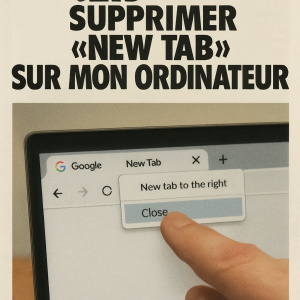
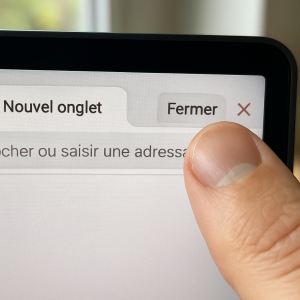
Supprimer New Tab depuis les extensions du navigateur : comparatif Chrome, Edge, Firefox
La première étape concrète consiste à retirer l’extension malveillante directement depuis le navigateur. La procédure varie légèrement d’un navigateur à l’autre, et les différences ne sont pas anodines — notamment pour les extensions verrouillées.
Supprimer New Tab sur Chrome
Accédez à chrome://extensions, repérez l’extension suspecte et cliquez sur Supprimer. Si le bouton est grisé ou absent, c’est que l’extension est gérée par une politique. Il faut alors ouvrir l’Éditeur de stratégie de groupe (gpedit.msc) ou nettoyer la clé de registre correspondante dans HKEY_LOCAL_MACHINE\SOFTWARE\Policies\Google\Chrome\ExtensionInstallForcelist. Une fois la clé supprimée, redémarrez Chrome — le bouton de suppression sera accessible.
Désinstaller New Tab sur Firefox
Firefox est généralement plus permissif et la suppression via le gestionnaire de modules (about:addons) fonctionne dans la majorité des cas. Cliquez sur les trois points à côté de l’extension suspecte et choisissez Supprimer. Si Firefox affiche « Cette extension est gérée par votre organisation », la procédure est similaire à Chrome mais dans le chemin de registre HKEY_LOCAL_MACHINE\SOFTWARE\Policies\Mozilla\Firefox.
Supprimer New Tab sur Edge
Edge, basé sur Chromium, se comporte quasiment comme Chrome. Rendez-vous sur edge://extensions, identifiez l’intrus et supprimez-le. Pour les extensions verrouillées, le chemin de registre à nettoyer est HKEY_LOCAL_MACHINE\SOFTWARE\Policies\Microsoft\Edge\ExtensionInstallForcelist. Edge dispose en outre d’un outil intégré appelé Réinitialisation des paramètres (dans Paramètres → Réinitialiser les paramètres) qui peut accélérer le processus.
Corriger les paramètres de démarrage et le moteur de recherche forcé
Supprimer l’extension ne suffit pas toujours : New Tab peut avoir modifié en profondeur les paramètres de votre navigateur, y compris la page d’accueil, la new tab page d’accueil forcée et le moteur de recherche par défaut. Ces modifications peuvent persister même après la suppression de l’extension.
Dans Chrome, allez dans Paramètres → Au démarrage et vérifiez que l’option « Ouvrir le nouvel onglet » ou votre URL habituelle est bien sélectionnée, et non une URL étrangère. Faites de même dans la section « Moteur de recherche » pour vous assurer que Google (ou votre moteur préféré) est bien le défaut. Répétez l’opération dans Edge via Paramètres → Démarrage, et dans Firefox via Paramètres → Accueil. Si un champ affiche encore l’URL du pirate, effacez-le manuellement et enregistrez.
Une astuce souvent ignorée : vérifiez également les raccourcis de votre bureau ou de votre barre des tâches qui pointent vers le navigateur. Des pirates sophistiqués modifient la cible du raccourci pour y ajouter une URL après l’exécutable (ex. : "C:\Program Files\Google\Chrome\Application\chrome.exe" https://newtab-pirate.com). Faites un clic droit sur le raccourci → Propriétés → vérifiez le champ « Cible » et retirez tout ce qui suit .exe".
Désinstaller le programme associé depuis Windows
New Tab n’est souvent que la partie visible de l’iceberg. Un programme installé sur Windows l’accompagne fréquemment et se charge de réinstaller l’extension si vous la supprimez sans passer par cette étape. C’est ce mécanisme de persistance qui rend le pirate si frustrant à éliminer.
Rendez-vous dans Panneau de configuration → Programmes → Désinstaller un programme (ou dans Paramètres → Applications sous Windows 10/11). Triez la liste par date d’installation et repérez tout ce qui a été installé autour de la date à laquelle vos problèmes ont commencé. Des noms suspects incluent : NewTab, Search Manager, DefaultSearch, BrowserAssistant, WebDiscover, ou tout programme dont le nom ne vous dit rien. Sélectionnez-le et cliquez sur Désinstaller.
Pensez également à vérifier le Gestionnaire des tâches (Ctrl+Maj+Échap) pour repérer des processus inconnus qui tournent en arrière-plan. Si vous en trouvez un lié au pirate, notez son nom, cherchez son emplacement via clic droit → « Ouvrir l’emplacement du fichier », puis désinstallez ou supprimez manuellement le dossier associé après avoir stoppé le processus.
Utiliser un outil anti-malware pour supprimer les résidus de New Tab
Même après toutes les étapes précédentes, il peut subsister des entrées de registre orphelines, des fichiers cachés ou des tâches planifiées qui permettraient au pirate de se réinstaller. C’est ici qu’un outil spécialisé devient indispensable pour finaliser la suppression de ce new tab virus ordinateur.
Deux outils se distinguent par leur efficacité et leur gratuité pour un usage personnel :
- Malwarebytes Free : référence absolue pour la détection des browser hijackers. Son scan complet identifie les PUP (Potentially Unwanted Programs) comme New Tab et nettoie les entrées de registre associées.
- AdwCleaner (par Malwarebytes également) : plus léger et spécialisé dans les adwares et les pirates de navigateur. Son scan est rapide (moins de 5 minutes) et il propose une option de « nettoyage des politiques de navigateur » particulièrement utile contre les extensions verrouillées.
La procédure recommandée : lancez d’abord AdwCleaner pour un nettoyage ciblé des navigateurs et des politiques, puis faites un scan complet avec Malwarebytes pour balayer l’ensemble du système. Redémarrez votre PC entre les deux opérations pour que les suppressions soient bien prises en compte. Ces deux outils fonctionnent parfaitement en parallèle sans conflit.
Si vous préférez une solution tout-en-un, HitmanPro (30 jours gratuits) est également très efficace contre ce type de menace et ne nécessite pas d’installation — il fonctionne directement depuis un fichier exécutable, ce qui est pratique si le pirate bloque certaines installations.
Vérification finale et bonnes pratiques pour ne plus jamais subir un New Tab indésirable
Une fois le nettoyage effectué, un tour de vérification s’impose avant de crier victoire. Redémarrez votre ordinateur, ouvrez chaque navigateur que vous utilisez et vérifiez que la page de démarrage est bien celle que vous avez définie. Ouvrez un nouvel onglet, lancez une recherche depuis la barre d’adresse — si tout pointe vers votre moteur habituel, vous avez réussi à supprimer New Tab sur votre ordinateur.
Retournez une dernière fois dans le gestionnaire d’extensions pour confirmer qu’aucune extension suspecte ne s’est réinstallée. Ouvrez également le Planificateur de tâches Windows (taskschd.msc) et parcourez la bibliothèque pour repérer des tâches portant des noms étranges ou pointant vers des dossiers temporaires — c’est un vecteur de persistance classique des pirates de navigateur.
Sur le plan de la prévention, quelques réflexes suffisent à éviter de se retrouver dans la même situation :
- Toujours choisir l’installation personnalisée plutôt que l’installation rapide pour les logiciels gratuits, et décocher toutes les cases pré-sélectionnées.
- Télécharger les logiciels uniquement depuis les sites officiels des éditeurs, jamais depuis des agrégateurs de téléchargement comme Softonic ou 01net qui peuvent emballer des installeurs modifiés.
- Activer l’avertissement de navigation sécurisée dans les paramètres de votre navigateur.
- Vérifier les permissions demandées par une extension avant de l’installer : une extension qui réclame l’accès à « toutes vos données sur tous les sites web » doit vous alerter si son rôle ne le justifie pas.
- Réaliser un scan Malwarebytes ou AdwCleaner une fois par mois, même en l’absence de symptômes.
Conclusion : reprendre le contrôle de votre navigateur
Savoir comment supprimer New Tab sur son ordinateur ne se résume pas à cliquer sur un bouton — c’est un processus en quatre étapes : retirer l’extension, corriger les paramètres du navigateur, désinstaller le programme source, puis nettoyer les résidus avec un outil anti-malware. En suivant cette logique dans l’ordre, vous éliminez non seulement le symptôme visible mais aussi les mécanismes de réinstallation cachés.
Les pirates de navigateur comme New Tab misent sur le découragement : ils comptent sur le fait que vous abandonnerez après une ou deux tentatives infructueuses. En adoptant une méthode structurée — celle que vous venez de parcourir — vous avez toutes les cartes en main pour en venir à bout définitivement. Et si jamais l’un de vos proches se retrouve dans la même situation, vous savez maintenant exactement quoi leur conseiller.
Une question sur une étape spécifique ou un navigateur moins courant ? Partagez votre situation en commentaire, l’équipe sensdigital.fr vous répondra.
