MSN fait partie de ces logiciels et services Microsoft qui ont la fâcheuse habitude de s’installer discrètement, de se relancer au démarrage et d’occuper de la bande passante sans qu’on le leur ait demandé. Que vous cherchiez à supprimer MSN de votre ordinateur parce qu’il ralentit votre PC, qu’il s’ouvre en page d’accueil de votre navigateur ou qu’il tourne en arrière-plan, vous êtes au bon endroit.
La difficulté avec MSN, c’est qu’il ne s’agit pas d’un seul et unique programme. Selon votre configuration et votre version de Windows, vous pouvez être confronté à l’application MSN (anciennement Microsoft News), à MSN Messenger (le célèbre logiciel de messagerie des années 2000), ou encore à la page de démarrage MSN qui s’affiche dans Edge ou Chrome. Chaque situation appelle une méthode différente — et c’est exactement ce que nous allons démêler ici.
Plutôt que de vous proposer une liste de manipulations à l’aveugle, ce guide adopte une approche comparative : pour chaque problème, on vous expose les différentes solutions disponibles avec leurs avantages et inconvénients, pour que vous choisissiez celle qui correspond à votre situation réelle.
| 🔍 Point clé | 📋 Détail |
|---|---|
| 🖥️ MSN, c’est quoi exactement ? | Un portail web Microsoft et une application Windows (Microsoft News / Actualités) |
| ⚙️ Désinstallation classique | Via Paramètres Windows → Applications, ou PowerShell pour les apps système |
| 🚀 MSN au démarrage | Gestionnaire des tâches → onglet Démarrage → désactiver l’entrée MSN |
| 🌐 MSN dans le navigateur | Changer la page de démarrage dans Edge, Chrome ou Firefox |
| 💬 MSN Messenger (ancienne version) | Panneau de configuration → Désinstaller un programme |
| ✅ Résultat attendu | PC plus léger, démarrage plus rapide, navigateur personnalisé à votre goût |
MSN, Microsoft News ou MSN Messenger : savoir ce qu’on veut vraiment supprimer
Avant de plonger dans les manipulations, une mise au point s’impose. Le terme « MSN » recouvre en réalité plusieurs réalités techniques selon l’époque et le contexte. Sur Windows 10 et Windows 11, l’application installée par défaut s’appelle Microsoft News (ou « Actualités ») et alimente notamment le widget d’actualités de la barre des tâches. C’est elle que beaucoup d’utilisateurs identifient comme « MSN » car elle redirige vers msn.com.
De son côté, MSN Messenger est un logiciel de messagerie instantanée qui a officiellement fermé ses portes en 2013. Si vous le trouvez encore sur un vieux PC sous Windows 7 ou XP, c’est une relique qu’il vaut mieux désinstaller proprement via le Panneau de configuration. Enfin, msn.com comme page d’accueil dans votre navigateur est un paramètre modifiable en quelques clics, sans aucune désinstallation.
Identifier précisément ce qui vous gêne vous fera gagner un temps précieux. Posez-vous la question : est-ce une application qui tourne sur mon bureau ? Une icône dans la barre des tâches ? Une page web qui s’affiche à l’ouverture de mon navigateur ? La réponse détermine la méthode à suivre.
Désinstaller MSN (Microsoft News) via les Paramètres Windows
Sur Windows 10 et Windows 11, l’application Microsoft News fait partie des apps préinstallées par Microsoft. Elle n’apparaît pas toujours dans le Panneau de configuration classique, ce qui déroute de nombreux utilisateurs. La bonne adresse, c’est le menu Paramètres.
Méthode 1 : via l’interface graphique Paramètres
Ouvrez le menu Démarrer, cliquez sur l’icône en forme d’engrenage (⚙️ Paramètres), puis rendez-vous dans Applications → Applications et fonctionnalités. Dans la barre de recherche, tapez « Actualités » ou « News ». Cliquez sur l’application trouvée, puis sur Désinstaller. Confirmez l’opération et redémarrez votre PC. Simple, rapide, sans risque.
Méthode 2 : via PowerShell (pour les apps récalcitrantes)
Certaines versions de Windows bloquent la désinstallation de Microsoft News via l’interface graphique. Dans ce cas, PowerShell est votre allié. Ouvrez PowerShell en mode administrateur (clic droit sur le menu Démarrer → Windows PowerShell (admin)) et tapez la commande suivante :
Get-AppxPackage *Microsoft.BingNews* | Remove-AppxPackageCette commande cible le package exact de MSN/Microsoft News et le retire proprement du système. Elle fonctionne sur Windows 10 et Windows 11. Avantage de cette méthode : elle supprime l’application pour le profil utilisateur courant, sans risquer de casser des composants système. Inconvénient : une mise à jour Windows peut parfois réinstaller l’application automatiquement — pensez à vérifier vos paramètres de mises à jour.
- ✅ Via Paramètres : idéal pour les débutants, interface graphique intuitive
- ✅ Via PowerShell : efficace quand l’interface graphique échoue, mais nécessite droits admin
- ⚠️ Dans les deux cas, une future mise à jour Windows peut réinstaller l’app
Supprimer MSN au démarrage automatique avec le Gestionnaire des tâches
L’une des plaintes les plus fréquentes des utilisateurs : MSN ou Microsoft News se lance automatiquement à chaque démarrage de Windows, rallongeant inutilement le temps de boot et consommant des ressources. La solution passe par le Gestionnaire des tâches, un outil natif souvent sous-estimé.
Faites un clic droit sur la barre des tâches et sélectionnez Gestionnaire des tâches (ou utilisez le raccourci Ctrl + Maj + Échap). Cliquez sur l’onglet Démarrage. Vous verrez la liste de tous les programmes qui se lancent au démarrage de Windows, avec leur impact sur les performances (faible, moyen, élevé). Repérez toute entrée liée à MSN, Microsoft News ou Bing News. Cliquez dessus, puis sur le bouton Désactiver.
Attention : désactiver un programme au démarrage ne le désinstalle pas. Il restera présent sur votre PC mais ne se lancera plus automatiquement. C’est une option intéressante si vous voulez conserver MSN pour un usage occasionnel tout en récupérant de la fluidité au démarrage. Si vous souhaitez une suppression définitive, combinez cette étape avec la désinstallation décrite dans la section précédente.
- 🖱️ Clic droit sur la barre des tâches → Gestionnaire des tâches
- 📂 Onglet Démarrage
- 🔍 Recherchez MSN, News, Bing News
- 🚫 Cliquez sur Désactiver
Empêcher MSN de s’ouvrir automatiquement dans votre navigateur
MSN s’affiche comme page d’accueil dans votre navigateur ? Ce n’est pas un virus, mais un paramètre par défaut de Microsoft Edge ou un résidu d’installation logicielle. La bonne nouvelle : le modifier prend moins de deux minutes, quel que soit votre navigateur.
Dans Microsoft Edge
Edge est livré avec msn.com comme page de démarrage par défaut. Pour changer cela, cliquez sur les trois points en haut à droite → Paramètres → Au démarrage. Sélectionnez « Ouvrir un nouvel onglet » ou « Ouvrir une ou des pages spécifiques » et entrez l’URL de votre choix. Vous pouvez également modifier la page de nouvel onglet en passant par les paramètres du flux d’actualités (icône ⚙️ sur la page du nouvel onglet → désactiver le flux).
Supprimer MSN de Chrome
Sur Google Chrome, MSN peut s’installer comme page d’accueil via une extension ou un logiciel tiers. Rendez-vous dans Paramètres Chrome (trois points en haut à droite) → Au démarrage. Si msn.com figure dans la liste des pages à ouvrir, cliquez sur les trois points à côté et supprimez-le. Vérifiez également l’onglet Extensions pour détecter tout add-on suspect lié à MSN ou Bing, et désinstallez-le.
Dans Firefox
Dans Firefox, allez dans Paramètres → Accueil et modifiez la page d’accueil et le nouvel onglet. Remplacez msn.com par l’URL de votre choix ou par la page d’accueil Firefox par défaut.
Désinstaller MSN Messenger (l’ancienne version historique)
Si vous possédez un PC ancien tournant sous Windows 7 ou une version antérieure, il est possible que vous ayez encore MSN Messenger installé. Ce logiciel de messagerie instantanée, très populaire dans les années 2000 à 2010, a été définitivement fermé par Microsoft en 2013. Le laisser sur un système moderne ne présente aucun intérêt et peut même constituer une faille de sécurité, les serveurs n’étant plus maintenus.
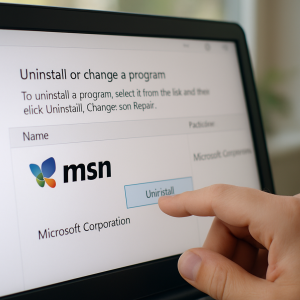
Pour le désinstaller proprement, la méthode classique reste la plus efficace. Ouvrez le Panneau de configuration (accessible via le menu Démarrer ou en tapant « panneau de configuration » dans la barre de recherche Windows). Cliquez sur Programmes → Désinstaller un programme. Dans la liste, repérez Windows Live Messenger ou MSN Messenger selon votre version. Cliquez dessus, puis sur Désinstaller/Modifier et suivez l’assistant de désinstallation.
Si MSN Messenger faisait partie d’une suite Windows Live Essentials, l’assistant vous proposera de désinstaller l’ensemble de la suite ou uniquement Messenger. Optez pour la désinstallation sélective si vous utilisez encore d’autres composants de cette suite (comme Windows Movie Maker ou Photo Gallery). Une fois la désinstallation terminée, redémarrez votre PC pour nettoyer les derniers résidus en mémoire.
- 📁 Panneau de configuration → Programmes → Désinstaller un programme
- 🔍 Cherchez « Windows Live Messenger » ou « MSN Messenger »
- 🗑️ Cliquez sur Désinstaller et suivez l’assistant
- 🔄 Redémarrez le PC après l’opération
FAQ : les problèmes courants et leurs solutions
MSN revient après chaque mise à jour Windows, que faire ?
C’est l’un des comportements les plus agaçants de Windows : certaines applications Microsoft, comme Microsoft News, sont réinstallées lors des mises à jour majeures. Pour y remédier durablement, après chaque désinstallation via PowerShell, vous pouvez utiliser des outils tiers comme O&O AppBuster ou Bloatbox qui permettent de blacklister des applications pour qu’elles ne soient jamais réinstallées. Attention toutefois à bien lire ce que vous supprimez : certaines applications système sont nécessaires au bon fonctionnement de Windows.
L’icône MSN reste dans la barre des tâches après désinstallation
Il peut arriver que l’icône MSN persiste dans la zone de notification (coin bas droit) même après désinstallation. Faites un clic droit sur l’icône et cherchez une option « Quitter » ou « Fermer ». Si elle réapparaît au démarrage, retournez dans le Gestionnaire des tâches → Démarrage pour vérifier qu’aucune entrée liée à MSN n’est encore active.
MSN s’ouvre dans Edge mais je ne veux pas désinstaller Edge
Edge et MSN sont deux choses distinctes. Vous pouvez tout à fait conserver Edge comme navigateur tout en changeant sa page de démarrage et en désactivant le flux d’actualités MSN. Rendez-vous dans les paramètres Edge → Nouvel onglet → cliquez sur l’icône ⚙️ de la page de nouvel onglet et passez le contenu en mode « Simple » ou « Image», sans flux d’actualités MSN.
Mon PC est plus lent depuis que MSN s’est installé
Microsoft News consomme des ressources réseau pour récupérer les actualités en temps réel, et des ressources CPU pour alimenter le widget de la barre des tâches. Désinstaller l’application et désactiver le widget (clic droit sur la barre des tâches → Actualités et centres d’intérêt → Désactiver) peut sensiblement améliorer les performances, surtout sur les machines d’entrée de gamme.
Conclusion : quelle méthode choisir pour supprimer MSN de votre ordinateur ?
La bonne approche pour supprimer MSN de votre ordinateur dépend avant tout de ce qui vous dérange. Si c’est l’application Microsoft News qui ralentit votre PC, passez par les Paramètres Windows ou PowerShell. Si MSN se lance au démarrage, le Gestionnaire des tâches est votre premier réflexe. Si c’est la page msn.com qui s’affiche dans votre navigateur, deux clics dans les paramètres d’Edge ou de Chrome suffisent. Et si vous avez un vieux MSN Messenger qui traîne, le Panneau de configuration fait le travail en moins de cinq minutes.
L’essentiel est de ne pas confondre ces différentes situations et d’appliquer la bonne méthode à chaque cas. Combiner plusieurs de ces manipulations vous garantit un résultat propre et durable. N’hésitez pas à revenir sur ce guide après une mise à jour Windows si MSN venait à réapparaître — c’est malheureusement un scénario fréquent avec les applications Microsoft préinstallées.
Vous avez rencontré un cas particulier non couvert ici ? Partagez votre expérience en commentaire : la communauté sensdigital.fr est là pour vous aider à trouver la solution adaptée à votre configuration.
