Comment transférer les photos WhatsApp sur mon ordinateur : 5 méthodes comparées
Vos conversations WhatsApp regorgent de souvenirs précieux — photos de famille, documents importants, captures de moments uniques — et les laisser uniquement sur votre smartphone, c’est risquer de tout perdre en cas de panne ou de changement d’appareil. Transférer les photos WhatsApp sur son ordinateur est une démarche simple, mais il existe plusieurs façons de le faire, chacune avec ses avantages selon votre profil et votre équipement.
Que vous soyez sous Android ou iPhone, que vous ayez un PC Windows ou un Mac, cet article vous propose un comparatif complet et pratique des 5 méthodes les plus efficaces. Plutôt que de vous lister des étapes sans contexte, nous avons choisi de vous présenter chaque méthode avec ses forces, ses limites et le profil d’utilisateur pour lequel elle est idéale — pour que vous puissiez choisir celle qui vous convient vraiment.
Bonne nouvelle : aucune de ces méthodes ne nécessite des compétences techniques avancées. Suivez le guide.
| ⚡ Méthode | 📱 Compatibilité | 🚀 Rapidité | 🛠️ Complexité | 💡 Idéal pour |
|---|---|---|---|---|
| 📎 Câble USB | Android / iPhone | ⭐⭐⭐⭐⭐ | Facile | Gros volumes de photos |
| 🌐 WhatsApp Web | Android / iPhone | ⭐⭐⭐ | Très facile | Transferts ponctuels rapides |
| ☁️ Sauvegarde cloud | Android (Drive) / iPhone (iCloud) | ⭐⭐ | Moyenne | Archivage long terme |
| 🖥️ Logiciel tiers | Android / iPhone | ⭐⭐⭐⭐ | Moyenne | Utilisateurs iPhone avancés |
| ⚙️ Téléchargement auto | Android / iPhone | ⭐⭐⭐⭐⭐ | Très facile | Automatisation sans effort |
Méthode 1 : transférer les photos WhatsApp via un câble USB
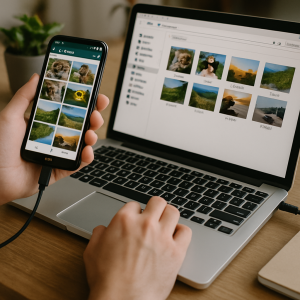
C’est la méthode la plus directe et la plus rapide pour transférer des photos WhatsApp sur PC en grande quantité. Un câble, votre téléphone, votre ordinateur — et vous pouvez déplacer des centaines de photos en quelques minutes sans passer par Internet.
Sur Android, branchez votre smartphone en USB et sélectionnez le mode « Transfert de fichiers » (MTP) lorsque la notification apparaît. Sur votre PC Windows, ouvrez l’Explorateur de fichiers, naviguez jusqu’à votre téléphone, puis suivez ce chemin : Stockage interne > WhatsApp > Media > WhatsApp Images. Vous y trouverez toutes vos photos reçues et envoyées. Il vous suffit de les copier-coller dans le dossier de votre choix sur l’ordinateur. Sur Mac, vous aurez besoin d’installer l’application gratuite Android File Transfer pour accéder au stockage de votre téléphone Android.
Sur iPhone, la procédure est légèrement différente. Branchez votre iPhone via le câble Lightning ou USB-C, acceptez la connexion de confiance sur l’écran de l’iPhone, puis ouvrez l’Explorateur de fichiers (Windows) ou le Finder (Mac). Votre iPhone apparaît comme un appareil photo — vous pouvez y accéder directement pour récupérer les photos sauvegardées dans la pellicule. Attention : les photos reçues sur WhatsApp ne sont accessibles par ce biais que si vous avez activé la sauvegarde dans la pellicule au sein de WhatsApp (Paramètres > Discussions > Enregistrer dans la pellicule).
Cette méthode est idéale pour les transferts en masse et fonctionne sans connexion réseau, ce qui en fait la solution la plus fiable dans des environnements avec une mauvaise connexion Wi-Fi.

Méthode 2 : récupérer ses photos WhatsApp via WhatsApp Web
WhatsApp Web est probablement la méthode la plus accessible pour récupérer ponctuellement une ou plusieurs photos sans le moindre câble. Vous ouvrez votre navigateur, vous scannez un QR code, et voilà — vos conversations sont accessibles directement depuis votre ordinateur.
Pour l’utiliser, rendez-vous sur web.whatsapp.com depuis votre ordinateur. Sur votre smartphone, ouvrez WhatsApp, appuyez sur les trois points (Android) ou sur Réglages (iPhone), puis sélectionnez Appareils connectés > Connecter un appareil et scannez le QR code affiché à l’écran. Une fois connecté, naviguez jusqu’à la conversation contenant les photos souhaitées. Cliquez sur une photo pour l’ouvrir en grand, puis faites un clic droit « Enregistrer l’image sous… » pour la sauvegarder sur votre ordinateur. Vous pouvez également accéder à tous les médias d’une conversation en cliquant sur le nom du contact ou du groupe, puis sur « Médias, liens et docs ».
La limite principale de cette approche : le téléchargement se fait photo par photo (ou fichier par fichier), ce qui peut vite devenir fastidieux si vous avez des centaines d’images à récupérer. Elle reste parfaite pour les transferts ponctuels sans préparation, notamment quand vous êtes au bureau et que votre câble USB n’est pas sous la main. L’application WhatsApp Desktop (Windows ou Mac) fonctionne de manière identique et offre la même fonctionnalité de téléchargement.
Méthode 3 : sauvegarder les photos WhatsApp via le cloud (Google Drive & iCloud)
Cette méthode s’adresse davantage à ceux qui pensent archivage à long terme plutôt que récupération immédiate. WhatsApp propose une sauvegarde automatique de vos messages et médias vers le cloud — Google Drive pour Android, iCloud pour iPhone — et ces sauvegardes peuvent ensuite être accessibles depuis votre ordinateur.
Sur Android, allez dans WhatsApp > Paramètres > Discussions > Sauvegarde des discussions. Vous pouvez y configurer la fréquence de sauvegarde et vérifier que vos médias sont bien inclus. Une fois la sauvegarde effectuée sur Google Drive, connectez-vous à drive.google.com depuis votre PC. Les fichiers WhatsApp n’y sont pas directement visibles sous forme de photos individuelles, mais vous pouvez restaurer l’ensemble sur un nouvel appareil ou utiliser Google Photos si vous avez activé la synchronisation automatique de la galerie.
Sur iPhone, la sauvegarde WhatsApp s’effectue via iCloud (Paramètres > Discussions > Sauvegarde iCloud). Depuis votre Mac, vous pouvez accéder à iCloud Drive via le Finder pour retrouver certains fichiers. Sur PC Windows, l’application iCloud pour Windows (disponible sur le Microsoft Store) permet de synchroniser le contenu iCloud et d’y accéder localement. Là encore, les photos WhatsApp ne sont accessibles de manière individuelle que si elles ont été enregistrées dans la pellicule.
Cette méthode présente l’avantage d’être automatisée et de protéger vos données contre la perte de l’appareil, mais elle est moins pratique pour une récupération ciblée de quelques photos spécifiques.
Méthode 4 : utiliser un logiciel tiers pour extraire les médias WhatsApp
Pour les utilisateurs iPhone en particulier, les méthodes natives peuvent se révéler limitantes. C’est là qu’interviennent les logiciels tiers spécialisés dans le transfert de données mobiles, parmi lesquels CopyTrans WhatsApp est l’un des plus connus sur PC Windows, aux côtés d’outils comme iMazing ou Mobitrix.
Ces applications se connectent à votre iPhone via USB et accèdent directement à la base de données WhatsApp pour en extraire les médias (photos, vidéos, documents, fichiers audio) de façon organisée par conversation. CopyTrans WhatsApp, par exemple, vous permet de parcourir vos discussions WhatsApp directement depuis le PC et d’exporter les photos d’une conversation en un seul clic. iMazing propose une approche similaire avec une interface plus complète et la possibilité d’exporter en plusieurs formats.
Ces outils sont particulièrement utiles pour récupérer des photos WhatsApp sur iPhone PC sans passer par iTunes, sans avoir à jongler entre iCloud et l’explorateur de fichiers. La plupart proposent une version d’essai gratuite avec des fonctionnalités limitées, et une licence payante pour un accès complet. Si vous gérez régulièrement de grandes quantités de données entre votre iPhone et votre ordinateur, l’investissement peut se justifier largement.
Sur Android, des outils comme dr.fone ou Wondershare MobileTrans offrent des fonctionnalités comparables, mais la méthode USB native étant déjà très accessible sur Android, le recours à un logiciel tiers y est moins courant.
Méthode 5 : activer le téléchargement automatique des médias WhatsApp
Moins connue mais redoutablement efficace sur le long terme, cette méthode consiste à configurer WhatsApp pour qu’il enregistre automatiquement les photos reçues dans la galerie de votre téléphone, qui sera elle-même synchronisée avec votre ordinateur via Google Photos, iCloud, ou tout autre service de sauvegarde automatique.
Sur Android, rendez-vous dans WhatsApp > Paramètres > Stockage et données > Téléchargement automatique des médias. Vous pouvez y autoriser le téléchargement automatique des photos lors de l’utilisation des données mobiles, du Wi-Fi ou lors de la recharge. Une fois les photos téléchargées, elles s’enregistrent dans le dossier WhatsApp Images de votre galerie et se synchronisent automatiquement si vous utilisez Google Photos avec la sauvegarde activée. Sur votre PC, ouvrez simplement photos.google.com pour y accéder.
Sur iPhone, activez Enregistrer dans la pellicule dans les paramètres de WhatsApp (Réglages > Discussions). Les photos arrivent alors directement dans votre Pellicule et se synchronisent avec iCloud Photos, accessible depuis votre Mac ou via iCloud.com sur n’importe quel navigateur. Cette méthode est la plus transparente au quotidien : une fois configurée, vous n’avez plus rien à faire — vos photos WhatsApp migrent automatiquement vers votre ordinateur en arrière-plan.
Le seul bémol à garder en tête : selon la fréquence de vos échanges, cela peut consommer de l’espace de stockage cloud assez rapidement, surtout si vous faites partie de groupes WhatsApp très actifs.
Android vs iPhone : les différences clés à connaître
Si les méthodes présentées ci-dessus fonctionnent sur les deux plateformes, il existe des nuances importantes à connaître selon votre smartphone. Sur Android, l’accès au système de fichiers est nativement ouvert : les photos WhatsApp sont stockées dans un dossier clairement identifié (WhatsApp/Media/WhatsApp Images), accessible via USB sans aucune manipulation supplémentaire. Cela rend le transfert fichiers WhatsApp USB particulièrement simple et intuitif.
Sur iPhone, le système iOS est beaucoup plus fermé. Apple restreint l’accès direct au système de fichiers des applications tierces, ce qui explique pourquoi les photos WhatsApp ne sont pas aussi facilement accessibles par câble. La solution la plus naturelle reste l’activation de l’enregistrement dans la Pellicule, puis la synchronisation via iCloud ou iTunes/Finder. Pour une récupération avancée sans passer par ces intermédiaires, un logiciel tiers comme iMazing devient presque indispensable.
Autre différence notable : les sauvegardes WhatsApp Android (Google Drive) et iPhone (iCloud) ne sont pas interchangeables. Si vous changez de plateforme (d’Android à iPhone ou vice-versa), vous ne pouvez pas restaurer une sauvegarde d’un écosystème dans l’autre — vos photos resteront accessibles sur l’ancien appareil ou dans l’ancien cloud, mais pas directement transférables via la restauration WhatsApp native.
FAQ : questions fréquentes sur le transfert des photos WhatsApp
Pourquoi mes photos WhatsApp n’apparaissent pas dans l’Explorateur de fichiers ?
Sur Android, vérifiez que vous avez bien sélectionné le mode « Transfert de fichiers » (MTP) et non « Charge uniquement » lors de la connexion USB. Sur iPhone, assurez-vous d’avoir accepté la demande de confiance sur l’écran de votre téléphone après avoir branché le câble.
Est-ce que WhatsApp Web me permet de télécharger toutes les photos d’un coup ?
Malheureusement non. WhatsApp Web et l’application Desktop ne proposent pas de téléchargement groupé natif. Vous devez sauvegarder chaque photo individuellement. Pour un téléchargement en masse, le câble USB ou un logiciel tiers reste la meilleure option.
Les photos sont-elles compressées lors du transfert ?
WhatsApp compresse les photos lors de leur envoi (sauf si vous les envoyez en tant que « Document » pour conserver la qualité originale). Une fois reçues sur votre téléphone, les photos sont stockées telles quelles et le transfert vers votre ordinateur (USB, logiciel tiers) ne les compresse pas davantage.
Comment récupérer des photos WhatsApp supprimées ?
Si vous avez activé la sauvegarde WhatsApp avant la suppression, vous pouvez restaurer vos médias depuis Google Drive (Android) ou iCloud (iPhone). Des logiciels de récupération comme dr.fone ou iMazing peuvent également tenter de récupérer des fichiers supprimés, mais sans garantie de résultat selon l’ancienneté de la suppression.
Peut-on automatiser le transfert des photos WhatsApp vers le PC ?
Oui, en combinant le téléchargement automatique des médias (Méthode 5) avec un client de synchronisation cloud installé sur votre PC (Google Drive pour ordinateur, iCloud pour Windows), vos photos WhatsApp migrent automatiquement vers votre machine sans aucune action manuelle.
Quelle méthode choisir pour transférer vos photos WhatsApp ?
Aucune méthode ne s’impose universellement — tout dépend de votre usage et de votre équipement. Si vous cherchez la rapidité et la fiabilité pour transférer des photos WhatsApp sur votre ordinateur en grande quantité, le câble USB reste la référence absolue, surtout sur Android. Pour un accès occasionnel sans matériel, WhatsApp Web fait parfaitement le travail. Et si vous voulez ne plus jamais y penser, la combinaison téléchargement automatique + synchronisation cloud est imbattable.
Les utilisateurs iPhone auront tout intérêt à explorer les logiciels tiers comme iMazing ou CopyTrans pour contourner les limitations d’iOS et récupérer leurs médias de façon propre et organisée. Quelle que soit votre plateforme, l’essentiel est de sauvegarder régulièrement vos photos WhatsApp — les perdre faute d’avoir anticipé reste l’un des accidents numériques les plus fréquents et les plus évitables.
Vous avez une question sur une situation spécifique ou un problème rencontré lors du transfert ? Partagez-la en commentaire, l’équipe sensdigital.fr vous répondra avec plaisir.
