Comment installer une imprimante Epson sur un ordinateur : toutes les méthodes comparées
Vous venez de sortir votre nouvelle imprimante Epson de sa boîte, et la question se pose immédiatement : par où commencer ? USB, Wi-Fi, CD d’installation, site officiel… les options ne manquent pas, mais elles n’offrent pas toutes la même expérience. Installer une imprimante Epson sur un ordinateur peut sembler intimidant au premier abord, surtout quand on ne sait pas quelle méthode choisir selon sa situation.
La bonne nouvelle, c’est qu’Epson a fait des efforts considérables pour simplifier le processus ces dernières années. Que vous soyez sur Windows 10, Windows 11, ou même sur une ancienne version du système, il existe une solution adaptée. Et contrairement à ce que l’on lit souvent ailleurs, l’ordre dans lequel vous abordez ces étapes change réellement la qualité de l’installation finale.
Dans ce comparatif-guide, on ne va pas simplement lister des étapes : on va comparer les trois grandes méthodes (USB, Wi-Fi et Epson Connect), vous dire laquelle privilégier selon votre configuration, et pointer les erreurs classiques qui font perdre du temps. Prêt ? Allons-y.
| 📌 Point clé | ✅ À retenir |
|---|---|
| 🖨️ Méthode la plus rapide | Connexion USB + pilote via le site Epson officiel |
| 📶 Meilleure option sans fil | Wi-Fi via l’assistant Epson iPrint ou le panneau de l’imprimante |
| 💿 CD d’installation nécessaire ? | Non, le site Epson suffit — et c’est souvent plus à jour |
| 🌐 Epson Connect | Idéal pour l’impression à distance et depuis mobile |
| 🛠️ Problème fréquent | Pilote incompatible ou manquant — toujours vérifier la version Windows |
| ⏱️ Durée moyenne d’installation | 5 à 15 minutes selon la méthode choisie |
Avant de commencer : les prérequis qui changent tout
Beaucoup d’utilisateurs foncent directement vers l’installation sans vérifier l’essentiel. Résultat : ils se retrouvent bloqués à mi-chemin avec un message d’erreur énigmatique. Quelques minutes de préparation suffisent à éviter ça.
La première chose à confirmer, c’est la compatibilité entre le modèle de votre imprimante Epson et la version de Windows installée sur votre PC. Les modèles récents comme l’Epson EcoTank ET-2850 ou la série XP-4200 sont pleinement compatibles avec Windows 10 et 11. Les modèles plus anciens peuvent nécessiter un pilote spécifique, et c’est justement là que le site officiel devient indispensable. Notez également le numéro de modèle exact de votre imprimante (généralement situé sur l’étiquette frontale ou dessous).
Côté matériel, vérifiez que vous disposez du câble USB fourni dans la boîte (si vous optez pour cette méthode), que votre réseau Wi-Fi est opérationnel (si vous choisissez la connexion sans fil), et que les cartouches d’encre sont bien installées. Une imprimante sans cartouches ou avec des cartouches mal positionnées refusera tout simplement de terminer l’installation.
- Modèle exact de l’imprimante noté
- Version Windows vérifiée (Paramètres > Système > Informations système)
- Connexion internet active (pour télécharger le pilote)
- Câble USB disponible si installation filaire
- Nom et mot de passe du réseau Wi-Fi sous la main
Un dernier conseil souvent négligé : désactivez temporairement votre antivirus ou pare-feu durant l’installation du pilote. Certains logiciels de sécurité bloquent les installateurs Epson en les identifiant à tort comme suspects, provoquant des installations incomplètes silencieuses.
A LIRE AUSSI : Comment copier un DVD sur une clé USB sans ordinateur : toutes les méthodes testées
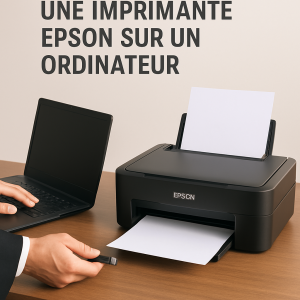
Méthode 1 — Installation via le site officiel Epson : la plus recommandée
Oubliez le CD fourni dans la boîte. Non pas qu’il soit inutile, mais les pilotes qu’il contient datent souvent de la fabrication de l’appareil, plusieurs mois avant sa mise en vente. Télécharger le logiciel Epson directement depuis epson.fr vous garantit la version la plus récente, corrigée et optimisée pour les dernières mises à jour Windows.
Rendez-vous sur support.epson.net ou epson.fr/support, puis saisissez le nom de votre modèle dans la barre de recherche. Sélectionnez votre système d’exploitation dans le menu déroulant — Windows 10 64 bits ou Windows 11 selon votre configuration — et téléchargez le package complet appelé généralement « Epson Software Updater » ou le bundle pilote + utilitaires. Ce package inclut le pilote d’impression, le scanner (si votre modèle est multifonction), et les outils de gestion d’encre.
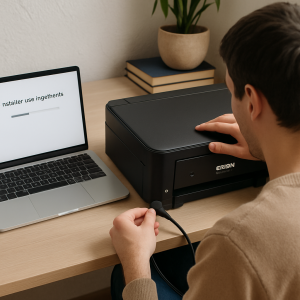
Une fois le fichier .exe téléchargé, lancez-le en tant qu’administrateur (clic droit > Exécuter en tant qu’administrateur) pour éviter les problèmes de droits. L’assistant d’installation vous guidera pas à pas : acceptation de la licence, choix de la connexion (USB ou réseau), puis installation automatique. Comptez environ 5 à 8 minutes. À la fin, Windows reconnaît l’imprimante et l’ajoute automatiquement dans les périphériques.
- Accédez à epson.fr/support
- Entrez le modèle exact de votre imprimante
- Sélectionnez votre OS et téléchargez le package complet
- Lancez l’installateur en administrateur
- Suivez l’assistant jusqu’à la confirmation d’installation
Méthode 2 — Installation par câble USB : simple, fiable, sans surprise
La connexion USB reste la méthode la plus directe pour installer une imprimante Epson sur un ordinateur. Elle ne dépend pas du réseau, ne nécessite aucune configuration réseau préalable, et fonctionne même dans des environnements où le Wi-Fi est instable ou restreint. C’est aussi la méthode idéale pour les premières installations : une fois le pilote en place via USB, vous pouvez ensuite basculer en Wi-Fi si vous le souhaitez.
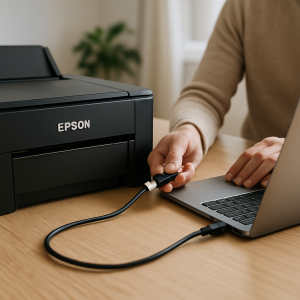
Voici l’ordre à respecter absolument : ne branchez pas le câble USB avant que l’assistant d’installation vous le demande. C’est l’erreur numéro un. Si vous connectez l’imprimante avant d’avoir lancé le pilote, Windows tentera d’installer un pilote générique, souvent incomplet, et vous aurez des fonctionnalités manquantes (pas de gestion de l’encre, pas de numérisation, etc.). Lancez d’abord l’installateur téléchargé depuis le site Epson, choisissez « Connexion USB » lorsqu’on vous le demande, puis branchez le câble à la demande du logiciel.
Une fois connecté, le système détecte automatiquement l’imprimante et finalise l’installation. Sur Windows 10 et Windows 11, une notification apparaît dans la barre des tâches pour confirmer que le périphérique est prêt. Vous pouvez ensuite vérifier sa présence dans Paramètres > Bluetooth et appareils > Imprimantes et scanners. Si l’imprimante n’apparaît pas, débranchez le câble, redémarrez le PC et recommencez l’étape de connexion.
A LIRE AUSSI : Comment connecter une imprimante Canon à un ordinateur en WiFi : toutes les méthodes comparées
Méthode 3 — Connexion Wi-Fi : connecter votre imprimante Epson sans câble
Connecter une imprimante Epson en Wi-Fi, c’est la liberté de placer l’appareil n’importe où dans votre domicile ou bureau, et de l’utiliser depuis plusieurs appareils simultanément — PC, tablette, smartphone. Cette méthode demande un peu plus de configuration initiale, mais elle vaut largement l’investissement en temps.
Deux façons de procéder. La première, la plus simple pour les modèles récents : utiliser le panneau LCD de l’imprimante. Depuis le menu de l’imprimante, accédez à Configuration Wi-Fi ou Configuration réseau, sélectionnez votre réseau (SSID), entrez le mot de passe Wi-Fi via le clavier à l’écran, et validez. L’imprimante se connecte au réseau et affiche une confirmation (souvent un voyant Wi-Fi qui cesse de clignoter). Ensuite, sur votre PC, lancez l’installateur Epson et choisissez « Connexion réseau » — le logiciel détecte automatiquement l’imprimante sur le réseau local.
La seconde méthode s’appelle Wi-Fi Direct : l’imprimante crée son propre réseau sans avoir besoin de votre box. Depuis les paramètres Wi-Fi de votre PC, vous vous connectez directement à l’imprimante comme à un hotspot. Utile dans les environnements sans routeur ou pour un usage ponctuel, mais attention : avec Wi-Fi Direct, votre PC n’est plus connecté à internet pendant la session d’impression. Ce n’est donc pas la solution idéale au quotidien, plutôt un dépannage efficace.
- Panneaux LCD : accéder à Configuration Wi-Fi sur l’imprimante
- Sélectionner votre réseau et entrer le mot de passe
- Lancer l’installateur Epson > choisir « Connexion réseau »
- L’assistant détecte l’imprimante et finalise l’installation
Epson Connect Setup : l’option pour aller plus loin
Epson Connect est une fonctionnalité souvent méconnue mais particulièrement utile pour les utilisateurs qui veulent imprimer depuis n’importe où dans le monde, pas seulement depuis leur réseau local. Concrètement, Epson Connect attribue une adresse e-mail unique à votre imprimante : il suffit d’envoyer un document en pièce jointe à cette adresse pour qu’il s’imprime automatiquement, même à distance.
Pour configurer Epson Connect setup, rendez-vous sur epsonconnect.com, créez un compte gratuit, puis enregistrez votre imprimante en suivant les instructions. Le numéro de série de l’imprimante vous sera demandé (disponible sur l’étiquette collée sous l’appareil). Une fois enregistrée, votre imprimante reçoit son adresse e-mail dédiée, et vous pouvez gérer les accès depuis l’interface web Epson Connect.
Cette fonctionnalité s’avère particulièrement intéressante pour les télétravailleurs ou les familles disposant de plusieurs appareils. L’application Epson iPrint (disponible sur iOS et Android) se connecte également à ce service pour une gestion complète depuis smartphone : impression, numérisation, suivi des niveaux d’encre. Si vous avez déjà réussi à connecter votre imprimante Epson en Wi-Fi, la mise en place d’Epson Connect ne prend que quelques minutes supplémentaires et multiplie réellement les usages possibles.
Installation des cartouches et test d’impression
Que votre installation soit USB ou Wi-Fi, la procédure d’initialisation des cartouches est identique. À la première mise sous tension, l’imprimante procède automatiquement à un chargement de l’encre dans les buses — ne l’éteignez surtout pas durant cette phase, qui dure entre 3 et 10 minutes selon le modèle. Pour les modèles EcoTank, le remplissage des réservoirs est légèrement différent : il s’effectue en versant l’encre liquide dans les cuves intégrées, avec des codes couleur pour éviter les confusions.
Une fois l’installation terminée, imprimez une page de test pour valider que tout fonctionne. Depuis Windows, allez dans Paramètres > Imprimantes et scanners, cliquez sur votre imprimante Epson, puis sur Gérer > Imprimer une page de test. Vous pouvez également lancer ce test depuis l’utilitaire Epson installé, qui offre en plus un diagnostic des buses (nozzle check) et un alignement automatique des têtes d’impression. Ces deux opérations sont recommandées lors de toute première installation pour garantir une qualité d’impression optimale dès le départ.
Résoudre les problèmes courants après installation
Malgré une installation correctement réalisée, certains pépins peuvent surgir. Le plus fréquent : l’imprimante apparaît dans Windows mais elle est affichée comme « hors ligne ». Ce statut trompeur signifie généralement que le PC et l’imprimante ne communiquent plus, souvent après un changement d’adresse IP sur le réseau Wi-Fi. La solution : attribuez une adresse IP fixe à votre imprimante depuis les paramètres réseau de l’appareil, ou réservez son adresse MAC dans les paramètres de votre box.
Autre cas classique : le pilote installé est incompatible ou incomplet, ce qui provoque des impressions tronquées ou des erreurs de spouleur. La marche à suivre consiste à désinstaller complètement le pilote actuel via Programmes et fonctionnalités, à redémarrer le PC, puis à réinstaller proprement depuis le site Epson. Si l’erreur persiste, l’outil Epson Printer Connection Checker (téléchargeable sur epson.fr) effectue un diagnostic automatique et propose des solutions ciblées — bien plus efficace que de chercher la réponse soi-même.
Pour les installations Wi-Fi qui échouent, vérifiez que votre box n’est pas configurée en double réseau 2,4 GHz / 5 GHz avec le même nom : beaucoup d’imprimantes Epson ne supportent que le 2,4 GHz. Si vos deux bandes portent le même SSID, votre PC peut s’être connecté en 5 GHz pendant que l’imprimante cherche le 2,4 GHz, créant une discordance invisible mais bloquante.
- Imprimante hors ligne → attribuer une IP fixe sur le réseau
- Pilote incompatible → désinstaller et réinstaller depuis epson.fr
- Échec Wi-Fi → vérifier la compatibilité 2,4 GHz / 5 GHz
- Spouleur bloqué → redémarrer le service via services.msc
- Utiliser Epson Printer Connection Checker pour un diagnostic auto
Quelle méthode choisir ? Le comparatif final
Maintenant que vous connaissez les trois approches en détail, voici comment choisir celle qui correspond à votre situation réelle. Si vous n’utilisez votre imprimante que depuis un seul PC fixe et que vous voulez une installation rapide sans prise de tête, l’USB reste la solution reine. Fiable, sans dépendance réseau, elle fonctionnera toujours, même en cas de panne Wi-Fi.
Si vous avez plusieurs appareils dans votre foyer ou bureau, ou que vous souhaitez imprimer depuis votre téléphone, le Wi-Fi est clairement supérieur. Associé à Epson Connect, il transforme votre imprimante en véritable hub d’impression accessible partout. La configuration demande un peu plus de temps, mais le confort quotidien est sans comparaison.
Et si vous êtes un profil hybride — PC fixe pour le travail, téléphone en déplacement — combinez les deux : installez d’abord via USB pour valider que tout fonctionne, puis configurez le Wi-Fi et Epson Connect en parallèle. C’est d’ailleurs la démarche que recommandent les techniciens Epson eux-mêmes pour les installations en environnement professionnel.
A LIRE AUSSI : Comment débloquer un ordinateur piraté : le guide d’urgence étape par étape
Conclusion : une installation réussie, c’est une configuration choisie
Savoir comment installer une imprimante Epson sur un ordinateur, ce n’est pas suivre aveuglément une liste d’étapes : c’est choisir la bonne méthode selon son contexte, préparer son environnement correctement, et savoir où chercher quand quelque chose cloche. USB pour la simplicité, Wi-Fi pour la liberté, Epson Connect pour aller plus loin — chaque méthode a sa place et son utilisateur idéal.
Ce qu’il faut vraiment retenir : téléchargez toujours votre pilote Epson depuis le site officiel plutôt que d’utiliser le CD, ne branchez jamais le câble USB avant que l’assistant vous le demande, et pensez à l’IP fixe si vous choisissez le Wi-Fi sur le long terme. Avec ces réflexes en poche, votre imprimante Epson sera opérationnelle en moins de 15 minutes — et elle le restera.
Vous avez rencontré un problème spécifique lors de votre installation ? Partagez votre modèle et la méthode tentée en commentaire : la communauté sensdigital.fr et notre équipe peuvent vous aider à trouver la solution adaptée.
