Comment installer une imprimante sur ordinateur : tous les cas USB, WiFi et réseau
Brancher une imprimante et la voir fonctionner immédiatement… ce serait trop simple. Entre les pilotes introuvables, les connexions WiFi capricieuses et les menus Windows qui changent d’une version à l’autre, installer une imprimante sur ordinateur peut rapidement tourner au casse-tête. Pourtant, une fois qu’on comprend la logique qui se cache derrière chaque scénario, l’opération devient quasi-automatique.
Ce guide adopte une approche différente de ce qu’on trouve habituellement : plutôt que de lister des étapes dans le vide, on compare d’abord les méthodes disponibles (USB, WiFi, réseau IP), puis on plonge dans chaque cas concret avec le bon niveau de détail selon votre système d’exploitation. Windows 10, Windows 11 ou macOS — chaque environnement a ses spécificités, et on les couvre toutes.
Que vous soyez en train de configurer une toute nouvelle imprimante laser ou de réinstaller un modèle que votre ordinateur a oublié après une mise à jour, vous trouverez ici la procédure adaptée à votre situation.
| 🔑 Point clé | 📋 Détail rapide |
|---|---|
| 🖨️ Méthodes disponibles | USB (câblée), WiFi (sans fil), réseau local (adresse IP) |
| 💻 Systèmes couverts | Windows 10, Windows 11, macOS (Ventura, Sonoma…) |
| ⚙️ Pilotes (drivers) | Souvent automatiques via Windows Update ; manuels sur le site fabricant si absents |
| 📶 WiFi : prérequis | Imprimante et PC sur le même réseau WiFi (même SSID) |
| 🔍 Problème fréquent | Imprimante non détectée → souvent un pilote manquant ou un pare-feu bloquant |
| ⏱️ Durée moyenne | 5 à 15 minutes selon la méthode choisie |
USB, WiFi ou réseau : quelle méthode choisir avant de commencer ?
Avant de toucher quoi que ce soit, une minute de réflexion vous évitera bien des allers-retours. Il existe trois grandes façons de connecter une imprimante à un ordinateur, et chacune a ses avantages selon le contexte.
La connexion USB est la plus directe et la plus fiable. Vous branchez le câble, Windows ou macOS détecte l’appareil, installe les pilotes (souvent automatiquement) et c’est fini. Idéale pour un poste fixe unique, elle devient contraignante dès qu’on veut partager l’imprimante entre plusieurs machines ou l’utiliser depuis un canapé avec un laptop.
Le WiFi répond à ce besoin de mobilité : l’imprimante rejoint le réseau domestique ou de bureau, et n’importe quel appareil connecté au même réseau peut l’utiliser. C’est le scénario le plus répandu aujourd’hui, mais il exige une configuration initiale un peu plus pointue — notamment s’assurer que l’imprimante et le PC sont bien sur le même SSID (évitez le réseau « invité » qui isole les appareils entre eux). Ajouter une imprimante sans fil demande également que le WiFi de l’imprimante soit activé et que la box n’utilise pas un pare-feu trop restrictif.
La connexion réseau par adresse IP s’adresse davantage aux environnements pro ou aux utilisateurs avancés : l’imprimante dispose d’une IP fixe sur le réseau local, et on la renseigne manuellement dans Windows ou macOS. Plus robuste que le WiFi « auto-découvert », cette méthode évite les problèmes de redécouverte après un redémarrage du routeur.
A LIRE AUSSI : Comment copier un CD sur une clé USB sans ordinateur : le guide complet

Installer une imprimante USB sur Windows 10 et Windows 11
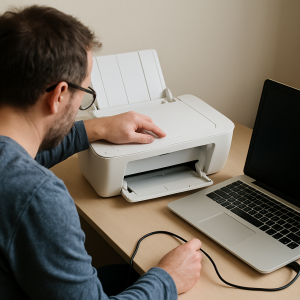
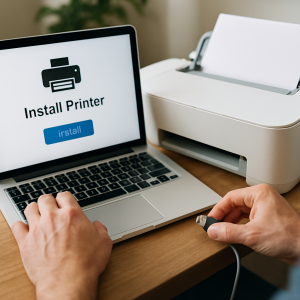
Commençons par le cas le plus courant. Sur Windows 10 comme sur Windows 11, la procédure est quasi identique, seule l’interface a légèrement évolué. Éteignez l’imprimante avant de brancher le câble USB — certains fabricants le recommandent pour éviter une détection partielle du matériel.
Une fois le câble branché, allumez l’imprimante. Windows déclenche automatiquement une recherche de pilotes via Windows Update. Attendez une minute ou deux : dans la barre des tâches, une notification peut apparaître pour vous informer que « Le périphérique est prêt ». Sur Windows 11, allez dans Paramètres → Bluetooth et appareils → Imprimantes et scanners. Sur Windows 10, le chemin est Paramètres → Périphériques → Imprimantes et scanners. Votre modèle devrait y figurer automatiquement.
Si l’imprimante n’apparaît pas au bout de deux minutes, cliquez sur Ajouter une imprimante ou un scanner. Windows relance une détection active. Toujours rien ? C’est probablement un problème de pilote — on y revient dans la section dédiée ci-dessous.
Connecter une imprimante WiFi sur Windows
Connecter une imprimante WiFi sous Windows nécessite deux étapes distinctes : d’abord connecter l’imprimante au réseau WiFi, puis l’ajouter sur le PC. Ces deux opérations sont souvent confondues, ce qui provoque des blocages inutiles.
Pour la première étape, référez-vous à l’écran tactile de votre imprimante (la plupart des modèles récents en sont équipés) ou au bouton WPS physique. La méthode WPS est la plus rapide : appuyez sur le bouton WPS de votre box Internet, puis sur le bouton WiFi de l’imprimante dans les deux minutes qui suivent — la connexion s’établit automatiquement sans saisir de mot de passe. Sinon, passez par le menu WiFi de l’imprimante, sélectionnez votre réseau et entrez le mot de passe.
Une fois l’imprimante sur le réseau, retournez sur Windows. Dans Paramètres → Imprimantes et scanners, cliquez sur Ajouter une imprimante ou un scanner. Windows parcourt le réseau local et affiche les imprimantes disponibles. Sélectionnez la vôtre, laissez les pilotes s’installer, et effectuez une impression de test. Si votre modèle n’apparaît pas dans la liste, assurez-vous que le PC et l’imprimante sont bien sur le même réseau WiFi (pas deux bandes différentes 2,4 GHz / 5 GHz avec des noms distincts).
Installer une imprimante sur macOS
Sur Mac, installer une imprimante sur macOS est souvent plus transparent qu’on ne le croit. Apple intègre les pilotes de la majorité des grands fabricants (HP, Canon, Epson, Brother…) directement dans le système via le framework AirPrint et les packages constructeurs disponibles dans macOS. Dans de nombreux cas, brancher un câble USB ou avoir l’imprimante sur le même réseau WiFi suffit.
Allez dans Réglages système (ou Préférences Système selon votre version) → Imprimantes et scanners, puis cliquez sur le bouton + en bas de la liste. macOS affiche les appareils détectés. Sélectionnez votre imprimante : si un pilote générique ou AirPrint est disponible, il sera proposé automatiquement. Pour les fonctions avancées (impression recto-verso, gestion des bacs, état des cartouches…), il vaut mieux télécharger le pilote officiel depuis le site du fabricant — macOS vous proposera parfois de le faire directement depuis cette fenêtre.
Pour une imprimante réseau non détectée sur Mac, cliquez sur l’onglet IP dans la fenêtre d’ajout, entrez l’adresse IP de l’imprimante (disponible dans son menu réseau ou via un rapport de configuration imprimé), choisissez le protocole IPP ou HP Jetdirect selon le modèle, et sélectionnez le pilote adapté dans la liste déroulante.
A LIRE AUSSI : Comment démarrer un ordinateur bloqué : toutes les solutions qui marchent vraiment
Installer les pilotes d’imprimante manuellement
Les pilotes d’imprimante (ou drivers) sont le pont logiciel entre votre système d’exploitation et le matériel. Sans eux, l’OS ne sait pas comment communiquer avec l’appareil. Windows et macOS embarquent une vaste bibliothèque de pilotes génériques, mais ils ne couvrent pas tous les modèles ni toutes les fonctionnalités avancées.
La première chose à faire quand un pilote fait défaut : rendez-vous sur le site officiel du fabricant (HP Support, Canon Support, Epson, Brother…), renseignez le numéro de modèle exact de votre imprimante et téléchargez le package correspondant à votre version de Windows ou macOS. Évitez les sites tiers qui proposent des « drivers universels » : ils sont souvent obsolètes, voire porteurs de logiciels indésirables.
Sur Windows, une autre option consiste à forcer la mise à jour via le Gestionnaire de périphériques : clic droit sur l’imprimante dans la liste, Mettre à jour le pilote, puis Rechercher automatiquement des pilotes. Windows interroge ses serveurs de mise à jour. Si le pilote n’est toujours pas trouvé, choisissez Parcourir mon ordinateur et pointez vers le fichier téléchargé manuellement.
Ajouter une imprimante réseau par adresse IP
Ajouter une imprimante réseau via son adresse IP est la méthode la plus stable pour les environnements où plusieurs ordinateurs doivent partager le même appareil, ou lorsque la découverte automatique échoue. Elle fonctionne sur Windows et macOS, et ne dépend pas des protocoles de découverte réseau parfois capricieux (Bonjour, WSD…).
Commencez par connaître l’adresse IP de votre imprimante. La plupart des modèles permettent d’imprimer un « rapport de configuration réseau » depuis leur panneau de commande. Vous pouvez aussi la retrouver dans l’interface d’administration de votre box (rubrique « Appareils connectés »). Sur Windows, dans Paramètres → Imprimantes et scanners → Ajouter une imprimante, si la détection automatique ne trouve rien, cliquez sur L’imprimante que je veux n’est pas répertoriée, puis choisissez Ajouter une imprimante à l’aide d’une adresse TCP/IP ou d’un nom d’hôte. Entrez l’IP, laissez Windows détecter le type de port et choisissez le pilote adapté.
Un conseil pratique : si vous utilisez cette méthode, configurez une adresse IP fixe (statique) pour votre imprimante dans les paramètres réseau de la box. Ainsi, l’IP ne changera pas à chaque redémarrage et vous éviterez de reconfigurer la connexion régulièrement.
Résoudre les problèmes courants : imprimante non détectée et autres blocages
L’imprimante non détectée est de loin le problème le plus signalé. Dans 80 % des cas, il s’agit soit d’un pilote absent ou corrompu, soit d’un conflit réseau. Voici une méthode de diagnostic rapide à suivre dans l’ordre :
- Vérifiez que l’imprimante est allumée et que le câble USB / la connexion WiFi est active.
- Redémarrez l’imprimante, puis l’ordinateur — simple mais efficace dans 30 % des cas.
- Sur Windows, utilisez le Dépanneur d’imprimante intégré : Paramètres → Système → Dépannage → Autres dépanneurs → Imprimante.
- Vérifiez le service Spouleur d’impression : ouvrez le gestionnaire de services (
services.msc), trouvez « Spouleur d’impression », assurez-vous qu’il est en cours d’exécution, et redémarrez-le si nécessaire. - Désinstallez complètement le pilote via Programmes et fonctionnalités, redémarrez, puis réinstallez depuis le site fabricant.
Pour les imprimantes WiFi introuvables sur le réseau, quelques vérifications supplémentaires s’imposent. Assurez-vous que le pare-feu Windows n’est pas en train de bloquer le protocole de découverte. Désactivez temporairement le pare-feu tiers (antivirus) pour tester. Si l’imprimante réapparaît, ajoutez une exception permanente. Autre scénario fréquent : le mode isolation client activé sur certains routeurs empêche les appareils du même réseau de communiquer entre eux — vérifiez ce réglage dans l’interface admin de votre box ou routeur.
Sur macOS, si l’imprimante s’affiche avec un point d’exclamation ou un statut « en pause », supprimez-la de la liste et réajoutez-la. Pensez également à vider la file d’impression bloquée : dans le menu de l’imprimante, ouvrez la file, sélectionnez tous les travaux et supprimez-les avant de réessayer.
FAQ : les questions les plus posées sur l’installation d’une imprimante
Mon imprimante est connectée mais rien ne s’imprime. Pourquoi ?
La file d’impression est probablement bloquée par un ancien travail. Ouvrez la file d’impression depuis la barre des tâches ou les paramètres, supprimez tous les travaux en attente, puis redémarrez le service Spouleur d’impression comme décrit plus haut.
Puis-je utiliser une imprimante sans installer les pilotes du fabricant ?
Oui, dans la majorité des cas. Windows et macOS proposent des pilotes génériques ou AirPrint qui couvrent les fonctions de base (impression standard, noir et blanc, couleur). Pour des fonctionnalités avancées — impression recto-verso automatique, gestion de plusieurs bacs, numérisation depuis le logiciel — le pilote officiel reste indispensable.
Comment partager une imprimante USB entre deux ordinateurs sur le même réseau ?
Sur Windows, activez le Partage d’imprimante depuis les Paramètres → Imprimantes → Gérer → Propriétés de l’imprimante → Partage. L’ordinateur hôte doit rester allumé pour que l’imprimante soit accessible depuis les autres machines. Sur macOS, le partage se configure dans Réglages système → Général → Partage → Partage d’imprimante.
Windows 11 détecte mon imprimante mais l’installe en tant que modèle générique. Est-ce normal ?
Oui, c’est le comportement attendu quand Windows ne trouve pas le pilote spécifique dans sa base de données. L’impression fonctionnera, mais certaines options avancées seront absentes. Téléchargez le pilote complet depuis le site du fabricant pour débloquer toutes les fonctionnalités.
A LIRE AUSSI : Comment copier un DVD sur un ordinateur : toutes les méthodes comparées
Récapitulatif et prochaine étape
Vous savez maintenant comment installer une imprimante sur ordinateur quelle que soit la méthode choisie : USB directe, WiFi domestique ou connexion réseau par adresse IP, sur Windows 10, Windows 11 ou macOS. La clé réside dans la bonne identification de votre scénario dès le départ — une minute de réflexion sur la méthode évite souvent vingt minutes de dépannage.
Les pilotes restent le point de friction principal. Gardez le réflexe de visiter le site officiel du fabricant plutôt que de vous fier uniquement à la détection automatique, surtout si votre imprimante est un modèle récent ou professionnel. Et si quelque chose bloque, le Dépanneur Windows et le redémarrage du Spouleur d’impression règlent la majorité des situations en quelques clics.
Vous avez configuré votre imprimante avec succès ? Profitez-en pour explorer les paramètres d’impression avancés (qualité, gestion des couleurs, économie d’encre) — ils font souvent la différence sur la durée de vie de vos cartouches et la qualité de vos impressions au quotidien.
