Comment copier un DVD sur une clé USB sans ordinateur : toutes les méthodes testées
Vous avez une pile de DVD qui prennent la poussière et vous rêvez de les emporter partout sur une simple clé USB ? Bonne nouvelle : copier un DVD sur une clé USB sans ordinateur est tout à fait réalisable, à condition de connaître les bons outils. Que vous soyez en déplacement, que votre PC soit en panne ou que vous souhaitiez simplement simplifier votre setup multimédia, plusieurs solutions existent selon votre profil et votre budget.
Avant de plonger dans le vif du sujet, une précision s’impose : la faisabilité dépend du type de DVD que vous souhaitez copier. Les DVD personnels (films de famille, créations maison) sont librement copiables. En revanche, les DVD commerciaux sont protégés par des DRM (Digital Rights Management), ce qui signifie que leur copie à usage personnel reste dans un cadre légal strictement encadré selon les pays. En France, la copie privée est autorisée pour un usage strictement personnel.
Ce comparatif adopte un angle original : on commence par les solutions vraiment sans ordinateur — celles que la majorité des guides ignorent — puis on élargit aux outils logiciels pour ceux qui ont finalement accès à un PC. Vous trouverez ainsi la méthode qui colle exactement à votre situation.
| 📌 Point clé | 💡 Détail |
|---|---|
| 🖥️ Sans ordinateur possible ? | Oui, via lecteurs DVD portables avec port USB ou services de transfert |
| 💰 Budget minimum | ~30€ pour un lecteur DVD portable basique avec copie directe |
| 🔒 Légalité | Copie privée autorisée en France pour usage personnel uniquement |
| 🎬 Meilleur outil PC gratuit | HandBrake (open source) ou MakeMKV (gratuit en version bêta) |
| ⚡ Vitesse de copie | Entre 20 min et 1h30 selon la méthode et la qualité choisie |
| 📦 Format recommandé | MKV ou MP4 pour une compatibilité maximale sur TV, tablette, mobile |
Méthode 1 : le lecteur DVD portable avec copie directe sur clé USB
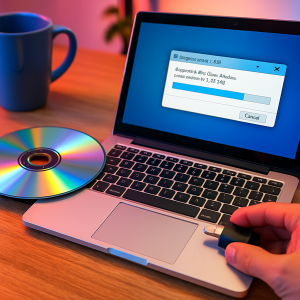
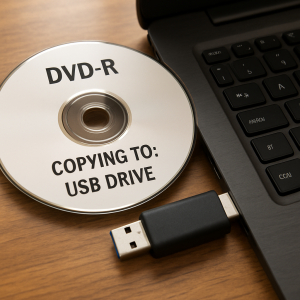
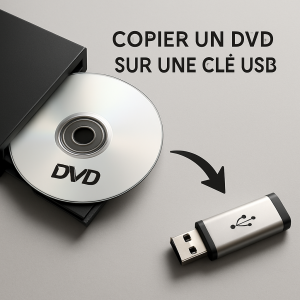
C’est la réponse la plus directe à la question « comment copier un DVD sur une clé USB sans ordinateur ». Il existe sur le marché des lecteurs DVD portables avec fonction de copie USB intégrée — souvent appelés lecteurs DVD standalone ou lecteurs DVD à double port. Ces appareils permettent d’insérer un DVD d’un côté et une clé USB de l’autre, puis de lancer la copie en appuyant sur un simple bouton.
Les modèles les plus connus dans cette catégorie sont les lecteurs de marques comme Guerza, LONPOO ou certains modèles Philips. Leur fonctionnement est simple : une fois le DVD inséré et la clé USB branchée, un menu à l’écran (ou un bouton dédié) lance la copie. Le fichier généré est généralement au format VOB ou MPEG-2, directement lisible sur la plupart des téléviseurs modernes avec port USB.
Attention cependant : ces appareils ont des limites. La qualité de la copie est souvent identique à la source (pas de conversion, pas de compression), ce qui signifie que le fichier résultant peut peser entre 4 et 8 Go. Mieux vaut donc prévoir une clé USB d’au moins 16 Go, idéalement 32 Go pour copier plusieurs DVD. De plus, certains modèles bon marché peinent sur les DVD protégés par des DRM avancés et s’arrêtent sans prévenir. Lisez les avis Amazon avant d’acheter.
Critères pour bien choisir son lecteur DVD portable avec copie USB
- Présence d’un port USB en façade (entrée, pas seulement sortie)
- Compatibilité des formats : DVD-R, DVD+R, DVD-RW, DVD+RW, DVD-DL
- Résolution de sortie vidéo : préférez Full HD upscaling si vous branchez sur une TV 4K
- Interface de copie : bouton physique dédié vs menu à l’écran (le bouton est plus pratique)
Budget moyen : entre 40€ et 120€ selon les fonctionnalités. C’est la solution la plus accessible pour extraire un DVD vers USB sans toucher à un PC, parfaite pour les utilisateurs peu à l’aise avec l’informatique.
Méthode 2 : recourir à un service de transfert de DVD vers clé USB
Moins connue du grand public, cette approche est pourtant très efficace : des services spécialisés de numérisation proposent de convertir vos DVD en fichiers numériques et de vous les livrer sur clé USB, disque dur externe ou dans le cloud. Aucun matériel n’est nécessaire de votre côté — vous envoyez vos DVD, ils s’occupent du reste.
En France, plusieurs prestataires opèrent dans ce domaine : Mediadive, Numérisation Express, ou encore des ateliers photo locaux (certaines enseignes comme Cultura ou des photo-services en grande surface proposent ce type de prestation). Le tarif varie généralement entre 5€ et 15€ par DVD numérisé, avec des remises sur les volumes importants. Pour une collection de 20 DVD de vacances en famille, cela reste une option raisonnable — surtout si vous ne souhaitez pas investir dans du matériel.
Le gros avantage de cette méthode : la qualité est professionnelle. Les techniciens utilisent des équipements dédiés capables de lire des disques rayés ou légèrement endommagés que votre lecteur à domicile refuserait. Le format de livraison est souvent en MP4 ou MKV, optimisé pour une lecture sur Smart TV, tablette ou smartphone. C’est également la seule option véritablement « sans manipulation technique » pour convertir un DVD en USB.
Pour qui cette méthode est-elle idéale ?
- Personnes âgées ou peu technophiles souhaitant préserver des souvenirs familiaux
- Grandes collections (plus de 30 DVD) où l’achat de matériel serait rentabilisé de toute façon
- DVD anciens ou abîmés nécessitant une expertise de récupération professionnelle
Seul inconvénient notable : le délai. Comptez entre 5 et 15 jours ouvrés selon le prestataire et le volume. Pour une copie urgente, cette solution n’est clairement pas adaptée.
Méthode 3 : les logiciels de copie DVD sur PC — comparatif des meilleurs outils
Si vous avez finalement accès à un ordinateur, les options se multiplient considérablement. Le marché des DVD rippers est très fourni, entre solutions gratuites et payantes. Voici un tour d’horizon honnête des outils les plus populaires, avec leurs forces et faiblesses réelles — pas seulement le discours marketing.
HandBrake — le meilleur dvd ripper gratuit open source
HandBrake est un incontournable de la conversion vidéo. Gratuit, open source, disponible sur Windows, macOS et Linux, il permet de convertir un DVD en MP4 ou MKV avec un niveau de contrôle impressionnant : choix du codec (H.264, H.265, AV1), de la résolution, du débit, des pistes audio et sous-titres. Pour un utilisateur qui veut optimiser la taille de ses fichiers tout en conservant une excellente qualité, c’est le choix numéro un.
Limite notable : HandBrake ne contourne pas nativement les protections CSS des DVD commerciaux. Il faut installer en complément la bibliothèque libdvdcss (légale en France dans le cadre de la copie privée). La manipulation demande quelques minutes mais est bien documentée sur les forums. Une fois configuré, le logiciel est d’une redoutable efficacité pour extraire un DVD vers une clé USB en fichier compressé.
MakeMKV — la copie sans perte en un clic
MakeMKV adopte une philosophie différente : l’objectif n’est pas de compresser, mais de copier le DVD à l’identique dans un conteneur MKV, en conservant toutes les pistes audio, sous-titres et chapitres. Le résultat est une copie parfaite, fidèle au disque original — mais les fichiers sont volumineux (4 à 8 Go par film). C’est la solution idéale pour archiver.
L’outil est gratuit en version bêta depuis des années (le projet semble volontairement maintenu en bêta perpétuelle pour rester accessible gratuitement). Son interface minimaliste — littéralement trois clics pour lancer une copie — en fait la solution la plus simple à prendre en main pour les utilisateurs non techniques ayant accès à un PC.
DVDFab — la solution premium tout-en-un
DVDFab est le couteau suisse premium du transfert DVD clé USB sans perte. Il gère la copie, la conversion, le décryptage des protections DRM, et propose même des fonctions d’upscaling IA. Son interface est soignée et intuitive. En revanche, c’est un logiciel payant (abonnement ou licence à vie à partir de 50€), ce qui peut rebuter les utilisateurs occasionnels.
Si vous avez une grande collection à numériser ou des DVD avec des protections avancées (Cinavia, ARccOS), DVDFab est probablement l’outil le plus fiable du marché. La version d’essai gratuite permet de tester pendant 30 jours — largement suffisant pour numériser une collection complète si vous vous y mettez sérieusement.
VLC — la solution de dépannage accessible
VLC n’est pas un DVD ripper à proprement parler, mais ce lecteur multimédia universel intègre une fonction de conversion vidéo peu connue. Via le menu Média > Convertir/Sauvegarder, il est possible de lire un DVD et d’enregistrer le flux vidéo dans un fichier. La qualité et la flexibilité sont inférieures à HandBrake, mais VLC présente l’avantage d’être déjà installé sur la grande majorité des PC. Pour un DVD non protégé, c’est une solution de dépannage rapide et efficace.
Comparatif synthétique : quelle méthode choisir pour copier un DVD sur une clé USB ?
Pour vous aider à trancher rapidement, voici un tableau comparatif complet des différentes approches abordées dans cet article. L’objectif : vous permettre de prendre la meilleure décision selon vos contraintes réelles — budget, niveau technique, urgence et type de DVD.
| Méthode | Ordinateur requis | Coût | Facilité | Qualité | Vitesse |
|---|---|---|---|---|---|
| Lecteur DVD portable USB | ❌ Non | 40–120€ | ⭐⭐⭐⭐⭐ | ⭐⭐⭐ | Rapide |
| Service de transfert | ❌ Non | 5–15€/DVD | ⭐⭐⭐⭐⭐ | ⭐⭐⭐⭐⭐ | Lent (5-15j) |
| HandBrake (PC) | ✅ Oui | Gratuit | ⭐⭐⭐ | ⭐⭐⭐⭐⭐ | Moyen |
| MakeMKV (PC) | ✅ Oui | Gratuit (bêta) | ⭐⭐⭐⭐⭐ | ⭐⭐⭐⭐⭐ | Rapide |
| DVDFab (PC) | ✅ Oui | Payant (~50€) | ⭐⭐⭐⭐ | ⭐⭐⭐⭐⭐ | Très rapide |
| VLC (PC) | ✅ Oui | Gratuit | ⭐⭐⭐ | ⭐⭐⭐ | Moyen |
La lecture de ce tableau confirme une chose : il n’existe pas de solution universelle parfaite. Votre choix dépend avant tout de vos contraintes du moment. Un utilisateur pressé sans PC privilégiera le lecteur DVD portable. Un passionné de qualité avec un ordinateur à disposition se tournera vers MakeMKV + HandBrake en combinaison — MakeMKV pour la copie brute, HandBrake pour la compression finale.
FAQ — vos questions les plus fréquentes sur la copie DVD vers USB
Quelle taille de clé USB pour stocker un DVD ?
Un DVD standard contient entre 4 et 8 Go de données vidéo. Prévoyez une clé USB d’au moins 16 Go pour un seul film en qualité originale. Si vous utilisez HandBrake pour compresser en H.265, un film peut descendre à 1–2 Go, permettant de stocker 8 à 15 films sur une clé 32 Go.
Peut-on copier un DVD protégé sans logiciel spécial ?
Non. Les DVD commerciaux utilisent des protections CSS (Content Scramble System) qui bloquent la lecture directe par les logiciels standard. Il faut soit un logiciel dédié comme DVDFab, soit installer libdvdcss en complément de HandBrake ou MakeMKV. En France, cette opération reste légale dans le cadre de la copie privée.
Quel format choisir pour une compatibilité maximale ?
Le MP4 (H.264) est le format le plus universel : compatible avec les Smart TV, consoles de jeux, tablettes, smartphones et lecteurs multimédias. Le MKV offre une meilleure qualité et plus de fonctionnalités (chapitres, pistes multiples) mais est moins supporté sur les vieilles TV. Pour une clé USB branchée directement sur une TV, préférez le MP4.
Les lecteurs DVD portables avec copie USB fonctionnent-ils avec tous les DVD ?
Pas systématiquement. Les DVD commerciaux fortement protégés (certains Blu-ray-level DRM sur des éditeurs majeurs) peuvent bloquer la copie sur ces appareils. Les DVD personnels (vacances, mariage, films maison) se copient toujours sans problème.
Combien de temps dure une copie DVD vers clé USB ?
Entre 20 minutes (copie directe sans compression sur lecteur portable) et 1h30 (conversion H.265 optimisée sur HandBrake). MakeMKV réalise généralement une copie complète en 30 à 45 minutes sur un PC moderne.
Ce qu’il faut retenir pour copier un DVD sur une clé USB efficacement
Que vous souhaitiez copier un DVD sur une clé USB sans ordinateur ou avec l’aide d’un PC, les solutions ne manquent pas. La clé, c’est de bien identifier votre profil : êtes-vous plutôt bricoleur tech qui veut la meilleure qualité possible, ou simplement quelqu’un qui cherche la voie la plus rapide vers un résultat convenable ?
Pour les puristes de la simplicité, le lecteur DVD portable avec port USB reste la réponse la plus directe — un investissement unique qui s’amortit dès le troisième DVD numérisé. Pour ceux qui visent la perfection et ont accès à un PC, la combinaison MakeMKV + HandBrake offre gratuitement un résultat digne des outils professionnels. Et si votre collection est volumineuse ou vos DVD abîmés, un service de numérisation professionnel peut s’avérer le choix le plus intelligent à long terme.
Une dernière chose : pensez à vérifier l’espace disponible sur votre clé USB avant de commencer. Rien de plus frustrant qu’une copie interrompue à 80% faute de place. Une clé USB 3.0 de 64 Go à moins de 15€ vous évitera bien des mésaventures. Et pour aller plus loin dans l’optimisation de votre setup multimédia, explorez les autres guides tech de sensdigital.fr.
