Comment réinitialiser un ordinateur portable : le guide complet Windows 10 & 11
Votre ordinateur portable tourne au ralenti, accumule les plantages ou vous souhaitez simplement le remettre à neuf avant de le revendre ? La réinitialisation est souvent la solution la plus efficace — bien plus rapide qu’un diagnostic poste par poste. Pourtant, beaucoup d’utilisateurs hésitent encore, de peur de tout perdre ou de se retrouver bloqués en cours de manipulation.
Bonne nouvelle : que vous soyez sous Windows 10 ou Windows 11, comment réinitialiser un ordinateur portable n’a jamais été aussi accessible. Les deux systèmes intègrent un outil natif, sans CD de démarrage ni clé USB technique. En quelques clics, vous pouvez choisir de conserver vos fichiers personnels ou d’effacer intégralement le disque, selon votre situation.
Ce guide adopte une approche comparative : on vous montre les différences concrètes entre Windows 10 et Windows 11, entre « garder mes fichiers » et « tout supprimer », et entre une réinitialisation depuis l’interface Windows et une réinitialisation depuis le démarrage. Vous saurez exactement quelle option choisir en fonction de votre cas.
| 📌 Point clé | ✅ Ce qu’il faut savoir |
|---|---|
| 💾 Sauvegarde | Toujours sauvegarder ses données avant toute réinitialisation |
| 🪟 Windows 10 vs 11 | Les étapes diffèrent légèrement, l’outil reste le même (Paramètres > Récupération) |
| 📁 Conserver ou supprimer | Option « garder mes fichiers » = réinstallation Windows sans données perso effacées |
| 🔄 Réinitialisation au démarrage | Possible même si Windows ne démarre plus, via l’environnement de récupération (WinRE) |
| 🏭 État d’usine | Efface tout, y compris les partitions constructeur, idéal pour revendre ou recycler |
| ⏱️ Durée | Entre 30 minutes et 2 heures selon le disque (SSD < HDD) et l’option choisie |
Pourquoi réinitialiser son ordinateur portable ? Les vraies raisons
Avant de se lancer, il est utile de comprendre dans quels cas une réinitialisation apporte réellement une valeur ajoutée. Car ce n’est pas toujours la bonne réponse. Si votre PC est lent à cause d’un disque dur défaillant ou d’une RAM insuffisante, remettre Windows à zéro ne changera pas grand-chose au fond du problème.
En revanche, la réinitialisation s’impose dans plusieurs scénarios bien précis. Votre ordinateur est infesté de malwares ou de logiciels indésirables qui résistent aux antivirus. Windows présente des erreurs système répétées, des écrans bleus (BSOD) sans origine matérielle identifiée. Vous souhaitez revendre ou donner votre PC et voulez effacer toutes vos données personnelles. Ou encore, vous récupérez un appareil de seconde main et souhaitez repartir sur une base saine.
Dans tous ces cas, remettre le PC à zéro est non seulement efficace mais souvent plus rapide que des heures de diagnostic. C’est l’équivalent d’une remise à blanc : Windows est réinstallé proprement, les paramètres sont restaurés, et vous pouvez repartir d’une base stable. Le tout sans acheter de licence supplémentaire ni créer de clé USB d’installation.
A LIRE AUSSI : Comment lire une clé USB sur un ordinateur : le guide complet Windows & Mac
Les précautions indispensables avant de commencer
Une réinitialisation mal préparée peut vous coûter des données irremplaçables. La première étape, et la plus importante, consiste donc à sauvegarder tout ce qui compte : documents, photos, vidéos, mots de passe, paramètres d’applications. Ne faites pas confiance à l’option « garder mes fichiers » pour protéger 100 % de vos données — elle concerne les fichiers personnels, pas vos applications ni leurs configurations.
Voici ce que vous devez vérifier ou faire avant de lancer la procédure :
- Copier vos fichiers importants sur un disque externe ou dans le cloud (OneDrive, Google Drive)
- Noter vos identifiants et mots de passe (navigateur, applications, comptes Microsoft)
- Repérer les clés de licence de vos logiciels tiers (suite Office achetée séparément, logiciels créatifs, etc.)
- Brancher le chargeur : une réinitialisation qui s’interrompt à cause d’une batterie vide peut corrompre l’installation
- Vérifier que vous avez une connexion internet stable pour télécharger les mises à jour post-réinitialisation
Un point souvent négligé : si votre PC est fourni par une entreprise, vérifiez d’abord auprès de votre service informatique. Certains appareils professionnels sont protégés par BitLocker ou des stratégies MDM qui peuvent bloquer ou compliquer une réinitialisation classique.
Réinitialiser sous Windows 10 : procédure pas à pas
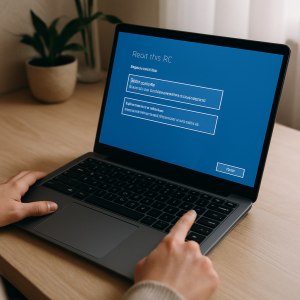
Sous Windows 10, l’outil de réinitialisation se trouve dans les Paramètres système. Ouvrez le menu Démarrer, cliquez sur l’icône ⚙️ (Paramètres), puis naviguez vers Mise à jour et sécurité > Récupération. Dans la section « Réinitialiser ce PC », cliquez sur Commencer.
Windows vous propose alors deux chemins distincts. Le premier, « Conserver mes fichiers », réinstalle Windows sans toucher à vos documents personnels. Le second, « Tout supprimer », efface l’intégralité du contenu du disque. Pour chacune de ces options, vous pouvez choisir entre un téléchargement cloud (télécharge une image fraîche de Windows depuis les serveurs Microsoft) ou une réinstallation locale (utilise les fichiers déjà présents sur le PC). Le téléchargement cloud est recommandé si votre installation actuelle est très corrompue ; la réinstallation locale est plus rapide si votre connexion est limitée.
Une fois votre choix effectué, Windows affiche un récapitulatif de ce qui sera conservé ou supprimé. Lisez-le attentivement avant de valider. La procédure dure généralement entre 45 minutes et 1h30 sur un SSD. Le PC redémarre plusieurs fois automatiquement : c’est normal, ne l’éteignez pas manuellement.
A LIRE AUSSI : Comment réinitialiser un ordinateur portable : le guide complet Windows 10 & 11
Réinitialiser sous Windows 11 : ce qui change par rapport à Windows 10
Windows 11 suit une logique similaire, mais l’interface a été repensée. Pour accéder à l’outil de réinitialiser PC Windows 11, ouvrez les Paramètres (Win + I), puis allez dans Système > Récupération. Cliquez sur le bouton Réinitialiser le PC face à « Réinitialiser ce PC ».
La principale nouveauté de Windows 11 réside dans une troisième option d’installation, plus mise en avant : le téléchargement cloud est désormais présenté comme choix par défaut, avec une estimation de la taille du téléchargement (généralement entre 3 et 5 Go). L’interface est aussi plus pédagogique : chaque option est accompagnée d’une description claire de ses effets. Pour les utilisateurs novices, c’est un vrai plus.
Côté timing, Windows 11 intègre également une option exclusive appelée « Réinitialisation pilotée par le pilote » sur certains appareils certifiés (notamment les Surface et quelques modèles HP/Dell). Elle permet de restaurer les pilotes constructeur en même temps que le système, ce que Windows 10 ne proposait pas nativement. Si votre PC est compatible, c’est l’option la plus complète pour restaurer un état vraiment « comme neuf ».
Réinitialiser depuis le démarrage : quand Windows ne s’ouvre plus
Que faire quand votre ordinateur ne démarre plus et qu’il vous est impossible d’accéder aux Paramètres ? C’est là qu’intervient l’environnement de récupération Windows, aussi appelé WinRE (Windows Recovery Environment). Il est accessible même sans système fonctionnel, directement depuis le démarrage.
Pour y accéder, forcez deux ou trois redémarrages consécutifs (appuyez sur le bouton d’alimentation pendant le démarrage), ou maintenez la touche Maj enfoncée tout en cliquant sur Redémarrer depuis l’écran de connexion. Sur certains appareils, une touche dédiée au démarrage (F11, F9 ou F2 selon le constructeur) permet d’y accéder directement. Une fois dans WinRE, naviguez vers Dépannage > Réinitialiser ce PC et suivez les mêmes étapes que depuis Windows.
Cette méthode est particulièrement précieuse en cas d’écran bleu persistant, de boucle de démarrage infinie ou d’infection malware qui bloque l’accès au bureau. Le fait de pouvoir réinitialiser PC depuis le démarrage sans support externe est l’un des atouts majeurs des systèmes Windows modernes.
Réinitialisation à l’état d’usine : supprimer absolument tout
La réinitialisation usine ordinateur portable va plus loin qu’une simple réinstallation de Windows. Elle efface les partitions cachées, supprime les logiciels préinstallés par le constructeur (bloatware), et nettoie le disque de manière à ce qu’aucune donnée résiduelle ne soit récupérable par des outils standards. C’est la méthode à privilégier si vous vendez, recyclez ou donnez votre machine.
Pour atteindre ce niveau d’effacement, choisissez « Tout supprimer » lors de la réinitialisation, puis activez l’option « Nettoyer entièrement le lecteur » (et non simplement « Supprimer les fichiers »). Cette option procède à un effacement sécurisé : Windows écrit des données aléatoires sur le disque pour empêcher la récupération par des logiciels de type Recuva. Sur un SSD, cette opération prend moins d’une heure. Sur un HDD de 500 Go, comptez plutôt 2 à 3 heures.
À noter : la réinitialisation à l’état d’usine au sens strict (avec les logiciels constructeur) n’est possible que si votre PC possède encore sa partition de récupération d’origine. Si vous avez reformaté le disque dans le passé ou remplacé le stockage, cette partition n’existe plus. Dans ce cas, une réinstallation propre de Windows via une clé USB bootable reste la meilleure alternative.
Que faire après la réinitialisation : les étapes essentielles
La réinitialisation n’est pas la fin du processus — c’est le début d’une nouvelle configuration. Une fois que Windows a redémarré et affiché l’assistant de configuration initiale, plusieurs étapes s’imposent pour retrouver un environnement de travail stable et sécurisé.
Commencez par connecter le PC à internet et laissez Windows Update télécharger toutes les mises à jour disponibles. Un Windows fraîchement installé peut avoir des centaines de correctifs de sécurité en attente — ne les ignorez pas. Ensuite, réinstallez un antivirus fiable (Windows Defender est une bonne base, mais des solutions comme Malwarebytes ou Bitdefender apportent des couches supplémentaires).
Réinstallez ensuite vos applications essentielles une par une, en évitant de tout remettre d’un coup. C’est l’occasion idéale de faire le tri : certains logiciels que vous n’utilisez plus peuvent rester dans les oubliettes. Récupérez vos fichiers depuis votre sauvegarde, vérifiez que tout est intact, et reconfigurez vos préférences (navigateur, compte Microsoft, imprimante, etc.). Si vous aviez activé BitLocker, pensez à sauvegarder votre nouvelle clé de récupération dans votre compte Microsoft.
A LIRE AUSSI : Comment nettoyer mon ordinateur portable : le guide 2-en-1 physique & logiciel
Conclusion : quelle option choisir selon votre situation ?
Savoir comment réinitialiser un ordinateur portable correctement, c’est avant tout savoir choisir la bonne option au bon moment. Pour un PC qui rame ou plante ponctuellement, l’option « Conserver mes fichiers » est rapide et suffisante. Pour un appareil à revendre ou gravement infecté, seule la suppression complète avec nettoyage du lecteur garantit une remise à zéro totale.
Entre Windows 10 et Windows 11, les différences sont mineures en pratique, mais l’interface de Windows 11 est plus guidée — un avantage non négligeable si vous n’êtes pas à l’aise avec ce type de manipulation. Et si votre système ne démarre plus, l’environnement WinRE vous offre une porte de secours sans avoir besoin d’un technicien ou d’un support externe.
Vous avez suivi ce guide et vous avez des questions sur une étape spécifique, un modèle particulier ou un problème rencontré en cours de route ? Partagez votre expérience en commentaire — la communauté sensdigital.fr est là pour vous aider à trouver la bonne solution.
