Comment nettoyer mon ordinateur portable : le guide 2-en-1 physique & logiciel
Un ordinateur portable lent, un clavier poisseux, un écran couvert de traces de doigts… Vous connaissez ce tableau. Pourtant, la plupart des utilisateurs n’entretiennent jamais leur machine, ni à l’intérieur ni à l’extérieur. Résultat : les performances chutent, la batterie fatigue plus vite, et la durée de vie du PC se raccourcit inutilement. La bonne nouvelle ? Un nettoyage complet n’a rien de sorcier.
Ce qui rend ce sujet plus complexe qu’il n’y paraît, c’est qu’il existe en réalité deux types de nettoyage qu’on confond souvent : le nettoyage physique (coque, clavier, écran, ventilateurs) et le nettoyage logiciel (fichiers temporaires, disque dur, programmes inutiles). L’un sans l’autre ne suffit pas. Un PC propre à l’extérieur mais engorgé de fichiers inutiles restera lent. Et inversement, un système optimisé dans un boîtier encrassé surchauffera quand même.
Dans ce guide pensé pour les utilisateurs qui veulent reprendre le contrôle de leur machine, on aborde les deux dimensions de façon structurée, avec des comparatifs de méthodes et de produits pour vous aider à choisir la bonne approche selon votre situation. Pas de jargon inutile, mais de la précision là où ça compte.
| 📌 Point clé | 💡 Ce qu’il faut retenir |
|---|---|
| 🧹 Nettoyage physique | Clavier, écran, coque et ventilateurs à traiter séparément avec les bons produits |
| 💾 Nettoyage logiciel | Fichiers temporaires, cache, programmes inutiles à supprimer régulièrement |
| 🧪 Produit star | L’alcool isopropylique à 70–90 % est la référence pour désinfecter sans risque |
| ⏱️ Fréquence recommandée | Nettoyage physique : tous les 3 à 6 mois — Logiciel : une fois par mois |
| ⚠️ Erreur fréquente | Utiliser de l’eau ou des lingettes trop humides sur l’écran ou le clavier |
| 🚀 Gain de performance | Un nettoyage complet peut réduire les temps de démarrage de 30 à 50 % |
Pourquoi nettoyer son ordinateur portable change vraiment la donne
L’ordinateur portable est l’un des appareils les plus maltraités du quotidien. On le pose sur le canapé (ce qui obstrue les grilles de ventilation), on mange devant, on le trimballte partout, on le laisse allumé des heures sans s’interroger sur ce qui tourne en arrière-plan. Ce mode d’utilisation intensif a des conséquences concrètes : surchauffe, ralentissements, plantages, et usure prématurée des composants.
Du côté physique, la poussière est l’ennemi numéro un. Elle s’accumule dans les grilles d’aération et autour du ventilateur, formant une couche isolante qui empêche la chaleur de s’évacuer correctement. Résultat : le processeur monte en température, active son mécanisme de protection (le thermal throttling) et réduit lui-même ses performances pour ne pas surchauffer. Votre PC ne rame pas parce qu’il est vieux — il rame parce qu’il étouffe.
Du côté logiciel, le problème est différent mais tout aussi réel. Windows accumule au fil du temps des fichiers temporaires, des entrées de registre orphelines, des programmes qui se lancent au démarrage sans que vous le demandiez, et des caches qui gonflent inutilement. Un disque dur (ou SSD) saturé à plus de 85 % de sa capacité ralentit également l’ensemble du système. Nettoyer son PC, c’est lui redonner de l’air — dans tous les sens du terme.
A LIRE AUSSI : Comment faire une capture d’écran sur ordinateur HP : toutes les méthodes comparées
Le matériel nécessaire avant de commencer le nettoyage physique
Avant de toucher quoi que ce soit, il faut avoir les bons outils sous la main. Utiliser le mauvais produit — une lingette trop humide, un chiffon abrasif, ou pire, de l’eau pure — peut endommager l’écran ou les contacts du clavier de façon irréversible. Voici un comparatif des équipements essentiels.
Les indispensables
- Chiffon microfibre : la base. Doux, antistatique, il n’accroche pas et ne raye pas. À utiliser sec ou légèrement humidifié selon la surface.
- Alcool isopropylique (IPA) à 70–90 % : le produit de référence pour désinfecter et dégraisser sans laisser de résidus. Il s’évapore rapidement et n’endommage pas les plastiques ni les circuits.
- Soufflette à air comprimé : indispensable pour chasser la poussière des grilles, entre les touches du clavier et dans les recoins inaccessibles. Préférez les bombes à air comprimé dédiées à l’électronique (sans propulseur humide).
- Pinceau à poils souples : idéal pour déloger délicatement la poussière logée entre les touches ou dans les ports USB.
Optionnel mais utile
- Gel nettoyant pour clavier : une alternative douce aux peignes et pinceaux. Il s’insinue entre les touches et capture les miettes et poussières en se retirant.
- Tournevis Torx (T5/T6) : si vous souhaitez ouvrir le châssis pour nettoyer le ventilateur directement. Réservé aux utilisateurs à l’aise avec le démontage.
Un point important sur le comparatif alcool isopropylique vs lingettes désinfectantes classiques : les lingettes du commerce contiennent souvent des agents conditionneurs, des parfums ou une concentration en eau trop élevée. Elles peuvent laisser des résidus gras sur l’écran ou provoquer des oxydations sur les contacts métalliques. L’alcool isopropylique pur, appliqué avec un chiffon microfibre, reste la solution la plus sûre et la plus efficace.
Nettoyer clavier, écran et coque : les bonnes pratiques surface par surface
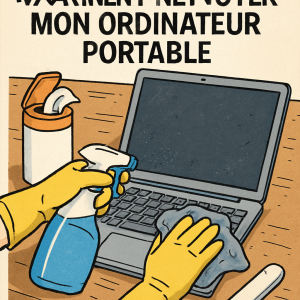
Chaque surface de votre laptop a ses propres particularités et exige une approche adaptée. Ce qui fonctionne sur la coque en plastique peut abîmer un écran mat ou un revêtement de touche. Voici comment s’y prendre pour nettoyer son ordinateur portable sans risque.
Nettoyer le clavier de l’ordinateur portable
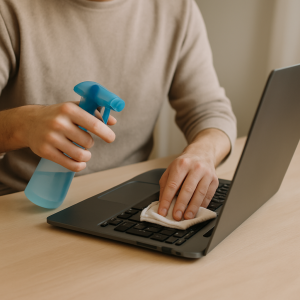
Le clavier est la zone la plus exposée aux saletés : miettes, poils, peaux mortes, traces de gras. Commencez toujours par éteindre et débrancher le PC. Retournez délicatement le laptop pour faire tomber les débris les plus grossiers, puis utilisez la soufflette en inclinant légèrement l’appareil pour que la poussière s’échappe latéralement plutôt que de s’enfoncer davantage.
Ensuite, passez un chiffon microfibre légèrement imbibé d’alcool isopropylique sur les touches, en insistant sur les zones les plus utilisées (espace, entrée, lettres courantes). Évitez de trop appuyer pour ne pas infiltrer de liquide sous les touches. Pour les claviers avec des touches amovibles, il est possible de les retirer une à une pour un nettoyage plus en profondeur — mais soyez prudents et prenez une photo avant de commencer.
Nettoyer l’écran du laptop
L’écran est sans doute la surface la plus délicate. Les dalles modernes (IPS, OLED, tactiles) ont des revêtements antireflets ou anti-fingerprint qui se dégradent avec les mauvais produits. La règle d’or : jamais de spray directement sur l’écran, jamais d’alcool pur à haute concentration sur une dalle OLED, jamais de papier essuie-tout.
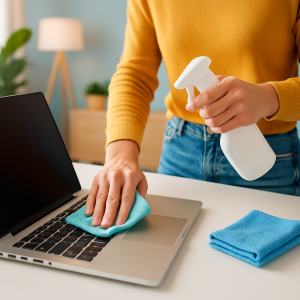
La méthode recommandée : un chiffon microfibre légèrement humidifié à l’eau distillée ou à l’alcool isopropylique dilué (70 % max), des mouvements circulaires doux du centre vers les bords. Pour les traces tenaces, appuyez très légèrement et laissez l’humidité faire le travail. Séchez immédiatement avec la partie sèche du chiffon.
Nettoyer la coque et les grilles de ventilation
La coque extérieure tolère beaucoup mieux le nettoyage. Un chiffon microfibre avec de l’alcool isopropylique enlèvera facilement les traces de doigts, les résidus de stickers et les salissures. Pour les grilles de ventilation, la soufflette est votre meilleure alliée : dirigez le jet perpendiculairement aux grilles pour déloger la poussière accumulée. Si votre PC chauffe beaucoup, envisagez d’ouvrir le châssis pour accéder directement au ventilateur et à la grille interne — c’est là que les amas de poussière les plus critiques se forment.
A LIRE AUSSI : Comment déverrouiller un ordinateur portable : toutes les méthodes classées par difficulté
Nettoyage logiciel : supprimer les fichiers temporaires et optimiser Windows
Une fois la partie physique réglée, il est temps de s’attaquer à l’intérieur du système. Un PC qui rame n’a pas toujours besoin d’une mise à niveau matérielle : souvent, une session de nettoyage logiciel suffit à retrouver une machine réactive. Voici une approche structurée, du plus simple au plus avancé.
L’outil intégré : Nettoyage de disque Windows
Windows intègre nativement un outil de nettoyage de disque souvent sous-estimé. Accédez-y en tapant « Nettoyage de disque » dans la barre de recherche. Il analyse votre disque et vous propose de supprimer les fichiers temporaires, les fichiers d’installation Windows mis en cache, la corbeille, et bien d’autres éléments inutiles. En cliquant sur « Nettoyer les fichiers système », vous accédez à des options encore plus complètes, notamment la suppression des anciennes mises à jour Windows qui peuvent peser plusieurs gigaoctets.
C’est la première étape à réaliser, rapide et sans risque. Sur un PC utilisé depuis plusieurs mois sans entretien, il n’est pas rare de récupérer entre 5 et 15 Go d’espace disque en quelques clics.
Supprimer les fichiers temporaires manuellement
Pour aller plus loin, ouvrez l’explorateur de fichiers et accédez au dossier %temp% (tapez-le directement dans la barre d’adresse). Ce dossier contient des fichiers temporaires générés par vos applications — il peut parfois peser plusieurs gigaoctets. Vous pouvez sélectionner tout son contenu et le supprimer sans risque (certains fichiers en cours d’utilisation seront simplement ignorés).
Pensez également à vider le cache de vos navigateurs. Sur Chrome, Firefox ou Edge, rendez-vous dans les paramètres > Confidentialité > Effacer les données de navigation. Cochez au minimum les images en cache et les cookies tiers. Sur un navigateur utilisé quotidiennement, ce cache peut facilement dépasser 1 à 2 Go.
Optimiser le démarrage et désinstaller les programmes inutiles
Un ordinateur lent au démarrage souffre souvent d’un excès de programmes configurés pour se lancer automatiquement. Ouvrez le Gestionnaire des tâches (Ctrl + Maj + Échap), allez dans l’onglet « Démarrage », et désactivez tout ce qui n’est pas indispensable. Les logiciels de fabricants (outils de mise à jour, lecteurs multimédia, applications tierces pré-installées) sont souvent les premiers coupables.
Passez ensuite en revue vos programmes installés via Paramètres > Applications. Désinstallez sans hésiter les logiciels que vous n’utilisez plus — chaque programme supprimé allège la mémoire vive disponible et accélère le système. Si vous hésitez sur l’utilité d’un programme, une simple recherche en ligne vous renseignera en quelques secondes.
Entretien régulier : comment maintenir son PC en forme sur la durée
Nettoyer son ordinateur portable une fois, c’est bien. Instaurer une routine d’entretien, c’est mieux. La maintenance préventive évite d’en arriver à des situations critiques — surchauffe extrême, disque saturé, système à bout de souffle — et prolonge significativement la durée de vie de votre machine.
Pour le nettoyage physique, un rythme trimestriel est idéal pour la plupart des utilisateurs. Si vous utilisez votre laptop dans un environnement poussiéreux ou si vous avez des animaux de compagnie, passez à un rythme mensuel pour les grilles de ventilation. Le clavier et l’écran peuvent être nettoyés beaucoup plus souvent — une fois par semaine n’est pas excessif si vous mangez près de votre poste.
Pour la partie logicielle, voici une routine mensuelle efficace :
- Lancer le Nettoyage de disque Windows et vider le dossier %temp%
- Vider le cache des navigateurs
- Vérifier les programmes au démarrage et en désactiver les nouveaux ajoutés
- S’assurer que Windows Update est à jour (les mises à jour incluent souvent des optimisations de performance)
- Vérifier que l’espace disque disponible reste supérieur à 15–20 % de la capacité totale
Un dernier conseil souvent négligé : la position d’utilisation. Poser son laptop sur un lit, un canapé ou un coussin obstrue les grilles et provoque une surchauffe chronique. Un support surélevé ou un pad de refroidissement améliore considérablement la circulation d’air et réduit l’accumulation de chaleur — et donc l’encrassement progressif du ventilateur.
A LIRE AUSSI : Comment faire un screen sur ordinateur : toutes les méthodes Windows et Mac comparées
Bilan : quel type de nettoyage prioriser selon votre situation ?
Pour conclure ce tour d’horizon, voici un comparatif rapide pour savoir par où commencer selon les symptômes de votre machine :
| 🔍 Symptôme observé | ✅ Action prioritaire |
|---|---|
| PC chauffe anormalement ou ventilateur bruyant | Nettoyage physique des grilles + soufflette |
| Démarrage très lent | Désactivation des programmes au démarrage + nettoyage de disque |
| Disque presque plein | Suppression fichiers temporaires + désinstallation de programmes |
| Clavier qui « accroche » ou touche collante | Soufflette + chiffon microfibre + alcool isopropylique |
| Écran sale ou avec des traces grasses | Chiffon microfibre légèrement humidifié, mouvements circulaires |
Savoir comment nettoyer son ordinateur portable correctement, c’est finalement comprendre que votre machine a besoin d’un entretien régulier au même titre qu’une voiture ou n’importe quel autre équipement de précision. Quelques dizaines de minutes tous les mois ou trimestres suffisent à maintenir des performances optimales et à éviter des pannes coûteuses. Alors, par lequel des deux nettoyages allez-vous commencer ? Le physique ou le logiciel ? Idéalement, les deux — dans cet ordre.
