Comment lire un CD sur ordinateur : toutes les méthodes comparées
Les CD audio ont beau avoir plus de quarante ans d’existence, ils restent bien présents dans de nombreux foyers. Coffrets collector, albums achetés avant l’ère du streaming, archives personnelles… les raisons de vouloir lire un CD sur son ordinateur sont nombreuses et légitimes. Pourtant, la tâche est devenue moins évidente qu’avant : les PC portables modernes ont largement abandonné le lecteur optique intégré, et Windows lui-même a évolué depuis l’époque où Media Player régnait sans partage.
Bonne nouvelle : il existe aujourd’hui plusieurs solutions fiables pour écouter un CD sur ordinateur, que vous soyez sur un PC fixe équipé d’un lecteur, sur un ultrabook sans aucune connectique optique, ou même en situation de mobilité. Ce qui change entre les méthodes, c’est le matériel disponible, le logiciel utilisé et votre objectif final : simple lecture ou copie durable sur le disque dur.
Plutôt que de lister les méthodes dans le désordre, nous les avons classées et comparées selon votre profil exact. Du plus simple au plus élaboré, voici tout ce qu’il faut savoir.
| 📌 Point clé | ✅ Ce qu’il faut savoir |
|---|---|
| 🖥️ Prérequis matériel | Un lecteur CD/DVD intégré ou externe (USB) est indispensable |
| 🎵 Logiciel sous Windows | Windows Media Player reste l’outil natif le plus simple |
| 🔌 Sans lecteur intégré | Un lecteur CD externe USB résout le problème pour 20–40 € |
| 🆓 Meilleure alternative gratuite | VLC Media Player lit les CD sans installation de codec |
| 💾 Copie durable | Le ripping (extraction audio) vous libère du support physique |
| ⚠️ Problèmes fréquents | CD non reconnu = disque sale, lecteur défaillant ou pilote manquant |
Étape 0 : vérifier si votre ordinateur dispose d’un lecteur CD/DVD
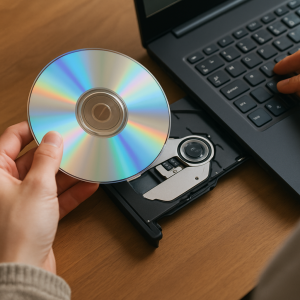
Avant toute chose, il faut confirmer que votre machine dispose du matériel nécessaire. Sur un PC fixe de bureau, la présence d’un lecteur optique est quasi systématique : cherchez une fente horizontale sur la façade de votre tour, généralement équipée d’un bouton d’éjection. Si vous apercevez le logo DVD ou Blu-ray, vous êtes prêts pour la lecture sans rien acheter.
Sur un PC portable, c’est une autre histoire. Depuis le début des années 2010, les constructeurs ont progressivement supprimé les lecteurs optiques pour gagner en finesse et en poids. Les ultrabooks, les MacBook récents ou les Chromebook n’en sont tout simplement pas équipés. Pour savoir si le vôtre en possède un, regardez sur les côtés ou l’arrière de l’appareil : une fente accompagnée d’un petit bouton d’éjection trahit la présence d’un lecteur. Si vous ne voyez rien, rendez-vous directement à la section sur les lecteurs externes USB.
Sous Windows, vous pouvez aussi ouvrir l’Explorateur de fichiers : si un lecteur CD/DVD est détecté, il apparaît dans la colonne gauche sous « Ce PC » avec une icône de disque. Son absence de la liste confirme qu’aucun lecteur n’est reconnu par le système.
A LIRE AUSSI : Comment débloquer un ordinateur piraté : le guide d’urgence étape par étape
Méthode 1 : lire un CD audio avec Windows Media Player (la voie rapide)
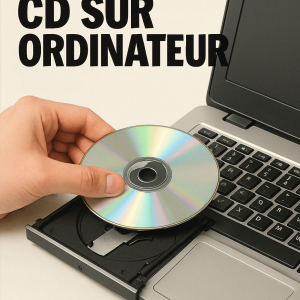
Windows Media Player est l’outil natif de Microsoft pour la lecture multimédia. Disponible nativement sur Windows 10 et les versions antérieures, il a été repositionné dans Windows 11 mais reste accessible. C’est la méthode la plus directe pour lire un CD audio sous Windows sans installer quoi que ce soit.
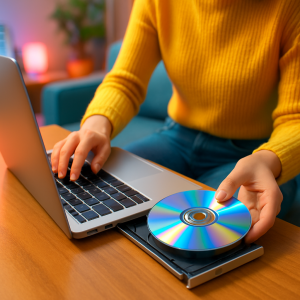
Insérez votre CD dans le lecteur. Windows affiche généralement une fenêtre de lecture automatique — cliquez sur « Lire un CD audio – Windows Media Player ». Si rien ne se passe, ouvrez manuellement Windows Media Player (recherchez-le dans le menu Démarrer), puis dans le panneau de navigation à gauche, votre CD devrait apparaître sous forme d’album avec les pistes listées. Un clic sur « Lecture » suffit. Le logiciel récupère même automatiquement les métadonnées de l’album (titre, artiste, pochette) si vous êtes connecté à Internet.
Petit bémol à connaître : sur Windows 11, Microsoft a scindé l’application en deux. La nouvelle application « Lecteur Windows Media » gère les fichiers locaux, tandis que l’ancienne version (accessible via Panneau de configuration > Programmes) reste nécessaire pour la lecture de CD physiques. Si vous êtes sur Windows 11 et que rien ne se lance, cherchez « Windows Media Player hérité » dans les paramètres d’applications optionnelles.
Méthode 2 : utiliser VLC pour lire un CD (la meilleure alternative gratuite)
VLC Media Player est sans doute le logiciel multimédia le plus populaire au monde, et pour de bonnes raisons. Il lit pratiquement tout format sans codec supplémentaire — et les CD audio ne font pas exception. Si vous cherchez une solution légère, sans publicité et 100 % gratuite, c’est le choix numéro un. VLC lit les CD en quelques clics, et fonctionne aussi bien sous Windows que sous macOS.
Une fois VLC installé (téléchargeable sur videolan.org), insérez votre CD et ouvrez le logiciel. Dans la barre de menu, allez dans Média > Ouvrir un disque. Dans la fenêtre qui s’affiche, sélectionnez l’onglet « CD Audio » et choisissez la lettre de lecteur correspondant à votre CD. Cliquez sur « Lire » : VLC lance la lecture de la première piste et navigue automatiquement vers les suivantes. Vous pouvez aussi modifier l’ordre de lecture ou sélectionner une piste spécifique depuis la liste de lecture.
Autre avantage de VLC : il supporte également la lecture de DVD vidéo sur ordinateur, ce que Windows Media Player ne gère plus nativement depuis Windows 8. Si vous souhaitez également lire des DVD sur votre ordinateur, VLC devient donc incontournable — une seule installation couvre tous vos besoins optiques.
Méthode 3 : lire un CD sur un PC portable sans lecteur (lecteur externe USB)
Votre ultrabook est trop fin pour intégrer un lecteur optique ? La solution la plus propre reste l’achat d’un lecteur CD/DVD externe USB. Ces périphériques sont compacts, légers, et se branchent en un instant via un simple port USB-A ou USB-C. Comptez entre 20 et 45 € pour un modèle fiable de marques comme LG, Asus ou Buffalo. Aucune installation de pilote n’est requise dans la grande majorité des cas : Windows reconnaît le périphérique en plug-and-play.
Une fois le lecteur CD externe USB branché et le CD inséré, le système se comporte exactement comme si vous disposiez d’un lecteur intégré. Le CD apparaît dans l’Explorateur de fichiers, et vous pouvez utiliser Windows Media Player, VLC ou tout autre logiciel décrit dans cet article. C’est la solution idéale pour les utilisateurs qui lisent des CD occasionnellement sans vouloir encombrer leur bureau.
Quelques critères à surveiller lors de l’achat : privilégiez un modèle compatible DVD±RW si vous souhaitez également graver des disques, vérifiez la compatibilité USB-C si votre portable ne dispose plus de ports USB-A standard, et optez pour une marque reconnue pour éviter les problèmes de compatibilité sous Windows 11. Les modèles purement bus-powered (alimentés uniquement par USB, sans câble secteur) sont idéals pour la mobilité.
Méthode 4 : ripper le CD sur le disque dur pour une écoute définitive
Plutôt que de dépendre du disque physique à chaque écoute, une autre approche consiste à ripper le CD, c’est-à-dire extraire les pistes audio et les enregistrer en fichiers numériques (MP3, FLAC, AAC…) sur votre disque dur. Vous n’aurez alors plus besoin du CD original pour écouter votre musique. C’est particulièrement utile pour préserver des CD vieillissants ou constituer une bibliothèque musicale locale.
Windows Media Player intègre une fonction de ripping très accessible. Insérez votre CD, ouvrez le logiciel, puis cliquez sur « Extraire le CD » dans la barre d’outils. Vous pouvez choisir le format de sortie (MP3 par défaut, ou FLAC pour une qualité sans perte) et le dossier de destination dans les paramètres. L’extraction d’un album standard prend généralement entre 5 et 15 minutes selon la vitesse du lecteur.
Pour les utilisateurs souhaitant plus de contrôle sur la qualité d’extraction, Exact Audio Copy (EAC) est la référence des audiophiles : il vérifie chaque secteur du disque pour garantir une copie parfaite, même sur des CD légèrement rayés. L’interface est un peu austère pour les débutants, mais le résultat est irréprochable. fre:ac (Free Audio Converter) est une alternative moderne, gratuite et en français, qui combine ripping et conversion dans une interface claire.
A LIRE AUSSI : Comment connecter une imprimante Canon à un ordinateur : toutes les méthodes comparées
Logiciels alternatifs : iTunes, Groove Music et les autres options
Au-delà de VLC et Windows Media Player, quelques autres logiciels méritent d’être mentionnés selon votre écosystème. iTunes (ou Apple Music sous Windows 11) est une option solide si vous êtes dans l’univers Apple : il lit les CD, les importe automatiquement dans votre bibliothèque et synchronise les pochettes d’albums. Le logiciel est gratuit sur Windows, mais un peu plus lourd que VLC. La procédure est identique : insérez le CD, iTunes propose automatiquement de l’importer ou de le lire.
Groove Music, l’application native de Windows 10/11, ne supporte pas la lecture directe de CD physiques — c’est une limite connue. Elle est conçue pour les fichiers locaux et le streaming. Si vous l’utilisez comme lecteur principal, vous devrez passer par le ripping préalable des pistes avant de les retrouver dans votre bibliothèque Groove.
Enfin, pour les amateurs de son haute fidélité, foobar2000 est une alternative ultra-légère et personnalisable qui prend en charge la lecture directe de CD via ses composants supplémentaires. Il est particulièrement apprécié des audiophiles qui souhaitent un contrôle granulaire sur le rendu sonore. Son interface minimaliste peut dérouter au premier abord, mais sa communauté propose de nombreux tutoriels et thèmes visuels pour le personnaliser.
Résolution des problèmes courants : quand le CD n’est pas reconnu
Vous insérez votre CD et… rien ne se passe. Pas de fenêtre de lecture automatique, pas d’icône dans l’Explorateur. Avant de paniquer, voici les vérifications à effectuer dans l’ordre. La première cause est souvent la plus bête : le CD est sale ou rayé. Un disque poussiéreux ou taché peut ne pas être lu correctement. Essuyez-le délicatement avec un chiffon microfibre en partant du centre vers les bords (jamais de mouvement circulaire), puis réinsérez-le.
Si le CD est propre mais toujours non reconnu, la piste suivante concerne le lecteur optique lui-même. Dans le Gestionnaire de périphériques (accessible via un clic droit sur le menu Démarrer), vérifiez que le lecteur n’affiche pas d’icône d’avertissement jaune. Un pilote manquant ou corrompu peut empêcher la détection. Dans ce cas, faites un clic droit sur le lecteur > Mettre à jour le pilote. Si le lecteur n’apparaît même pas dans la liste, il est possible que le câble interne soit mal branché (sur PC fixe) ou que le lecteur soit en panne.
Autre problème fréquent sous Windows : la lecture automatique désactivée. Allez dans Paramètres > Bluetooth et appareils > Lecture automatique et assurez-vous que l’option est bien activée pour les CD audio. Enfin, si vous utilisez un lecteur externe USB sur un port avec peu d’énergie (port USB sur un hub non alimenté, par exemple), le périphérique peut ne pas obtenir assez de courant pour fonctionner. Branchez-le directement sur un port USB de votre ordinateur pour tester.
Quel profil êtes-vous ? Notre recommandation selon votre situation
Avec toutes ces méthodes disponibles, le choix peut sembler complexe. Voici notre synthèse comparative pour choisir sans hésitation selon votre profil exact.
- PC fixe avec lecteur intégré + débutant : utilisez Windows Media Player, c’est suffisant et déjà installé.
- PC fixe ou portable avec lecteur + utilisateur averti : optez pour VLC, plus polyvalent et qui gère aussi les DVD.
- PC portable sans lecteur optique : investissez dans un lecteur CD externe USB (20–40 €) puis utilisez VLC ou Windows Media Player.
- Vous voulez vous débarrasser des CD une fois pour toutes : rippez vos albums avec Windows Media Player (facile) ou EAC (qualité maximale).
- Utilisateur Apple / iPhone : iTunes/Apple Music sous Windows est la solution la plus cohérente avec votre écosystème.
- Audiophile exigeant : EAC pour le ripping + foobar2000 pour la lecture, avec une sortie en FLAC.
La réalité est que lire un CD sur ordinateur n’a rien d’une opération complexe dès lors que vous avez le bon outil. Le matériel est l’unique vrai prérequis : sans lecteur optique (intégré ou externe), aucun logiciel ne pourra faire de miracle. Une fois ce point résolu, VLC et Windows Media Player couvrent 95 % des besoins sans configuration particulière.
A LIRE AUSSI : Comment faire une capture d’écran sur ordinateur HP : toutes les méthodes comparées
Conclusion
Que vous souhaitiez simplement écouter un CD sur votre ordinateur ce soir ou construire une bibliothèque musicale numérique pérenne, les solutions existent et sont accessibles à tous. Le lecteur intégré couplé à Windows Media Player ou VLC reste la combinaison la plus rapide à mettre en œuvre. Pour les PC sans lecteur optique, un lecteur CD externe USB suffit à débloquer l’ensemble des méthodes décrites ici. Et si vous souhaitez aller plus loin, le ripping de vos albums vous offre une liberté totale vis-à-vis du support physique.
Vous avez un modèle de lecteur externe à recommander, ou une astuce pour un CD particulièrement récalcitrant ? Partagez votre expérience en commentaire — la communauté sensdigital.fr vous lira avec attention.
