Comment connecter une imprimante Canon à un ordinateur : toutes les méthodes comparées
Vous venez d’acquérir une imprimante Canon et vous vous retrouvez face à une question qui semble simple… jusqu’à ce que vous ouvriez le manuel : comment connecter une imprimante Canon à un ordinateur ? Entre le Wi-Fi, le câble USB, l’installation des pilotes et les outils réseau propriétaires Canon, les options ne manquent pas — et elles n’ont pas toutes le même niveau de complexité.
La bonne nouvelle, c’est que Canon propose un écosystème logiciel relativement cohérent, qu’il s’agisse d’une Pixma pour la maison, d’une MAXIFY pour le bureau ou d’une imageCLASS pour l’entreprise. Les principes de connexion restent les mêmes d’un modèle à l’autre, même si quelques nuances existent selon votre version de Windows ou macOS.
Plutôt que de répéter les étapes dans l’ordre classique « USB d’abord, Wi-Fi ensuite », ce guide adopte une approche comparatif + guide : on commence par vous aider à choisir la méthode la plus adaptée à votre situation, puis on détaille chacune d’elle avec précision. Résultat : vous gagnez du temps et vous évitez les erreurs d’installation fréquentes.
| 📌 Point clé | ✅ Détail |
|---|---|
| 🖨️ Méthodes disponibles | Wi-Fi, câble USB, réseau via outil Canon |
| 💡 Méthode recommandée | Wi-Fi pour un usage nomade, USB pour la fiabilité maximale |
| 🪟 Compatibilité Windows | Windows 10 et 11 (pilotes disponibles sur canon.fr) |
| 📦 Pilotes nécessaires | Oui, téléchargeables gratuitement sur le site Canon |
| 🔧 Outil réseau Canon | MF/LBP Network Setup Tool pour les modèles professionnels |
| ⚠️ Problème fréquent | Imprimante non détectée = pilote manquant ou mauvais réseau Wi-Fi |
Quelle méthode choisir pour connecter votre imprimante Canon ?
Avant même de brancher quoi que ce soit, prenez trente secondes pour identifier votre situation. Votre imprimante est-elle destinée à un usage fixe sur un bureau, partagée entre plusieurs personnes, ou déplacée régulièrement ? La réponse conditionne directement la méthode optimale.
Le câble USB offre la connexion la plus stable et la plus rapide à mettre en place. Pas de réseau à configurer, pas de mot de passe Wi-Fi à saisir sur un écran d’imprimante minuscule. En contrepartie, l’imprimante est liée physiquement à un seul ordinateur, ce qui limite le partage. C’est le choix parfait pour un usage personnel ou un poste fixe unique.
La connexion Wi-Fi s’impose dès lors que vous souhaitez imprimer depuis plusieurs appareils (PC, laptop, smartphone) ou depuis différentes pièces. Elle demande une configuration initiale plus longue, mais elle offre une flexibilité incomparable une fois en place. La quasi-totalité des Canon Pixma et MAXIFY récentes supportent nativement le Wi-Fi. Enfin, la connexion réseau via l’outil Canon (MF/LBP Network Setup Tool) s’adresse surtout aux modèles semi-professionnels connectés en Ethernet ou intégrés à un réseau d’entreprise.
Méthode 1 : connecter une imprimante Canon en Wi-Fi (connexion sans fil)
La connexion imprimante Canon sans fil repose sur deux étapes distinctes : connecter l’imprimante à votre box Internet, puis l’ajouter à Windows. Beaucoup d’utilisateurs ratent la première étape en sautant directement à la seconde — c’est là que tout se bloque.
Sur l’imprimante elle-même, accédez au menu Paramètres réseau via l’écran tactile ou les touches de navigation (selon le modèle). Sélectionnez Configuration Wi-Fi puis Assistant de configuration Wi-Fi. L’imprimante va scanner les réseaux disponibles. Choisissez votre réseau domestique ou professionnel, saisissez le mot de passe Wi-Fi, et attendez la confirmation de connexion (voyant Wi-Fi fixe ou message à l’écran). Sur les modèles Canon Pixma récents, vous pouvez également utiliser le WPS : appuyez sur le bouton WPS de votre box, puis sur le bouton Wi-Fi de l’imprimante — la connexion s’établit automatiquement en moins de deux minutes.
Une fois l’imprimante Canon connectée au réseau Wi-Fi, passez sur votre ordinateur Windows. Allez dans Paramètres > Bluetooth et appareils > Imprimantes et scanners, puis cliquez sur Ajouter un appareil. Windows recherche automatiquement les imprimantes disponibles sur le réseau. Si votre Canon apparaît, sélectionnez-la et laissez l’installation se terminer. Si elle n’apparaît pas, cliquez sur L’imprimante que je veux n’est pas répertoriée et utilisez l’option de recherche par adresse IP (disponible dans le menu réseau de l’imprimante).
Méthode 2 : connecter une imprimante Canon via câble USB
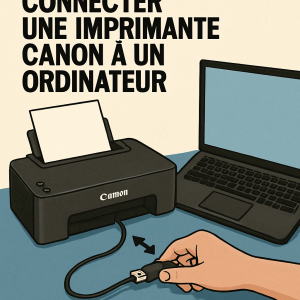
La connexion USB reste la méthode la plus directe pour installer une imprimante Canon sur Windows. Elle est particulièrement recommandée lors de la première installation, même si vous comptez ensuite basculer en Wi-Fi — certains modèles Canon utilisent d’ailleurs la connexion USB initiale pour simplifier la configuration réseau ultérieure.
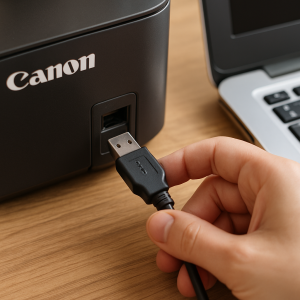
Commencez par ne pas brancher le câble USB tout de suite : c’est le conseil le plus contre-intuitif mais le plus important. Si vous connectez l’imprimante avant d’avoir installé les pilotes, Windows peut installer un pilote générique incomplet qui causera des problèmes par la suite. Téléchargez d’abord le pilote complet sur canon.fr (rubrique Support > Téléchargements, entrez le nom exact de votre modèle). Lancez l’installateur, et c’est lui qui vous demandera de brancher le câble USB au moment opportun.
Une fois le câble branché sur instruction du programme d’installation, Windows reconnaît l’imprimante et finalise la configuration. L’imprimante apparaît alors dans Paramètres > Imprimantes et scanners avec son nom complet (ex. : Canon PIXMA TS8350). Pour vérifier que tout fonctionne, faites un clic droit sur l’imprimante > Propriétés de l’imprimante > onglet Général > bouton Imprimer une page de test.
Installation et mise à jour des pilotes Canon : ce qu’il faut savoir
Le pilote imprimante Canon est le composant logiciel qui fait le lien entre votre système d’exploitation et le matériel. Sans lui, l’imprimante peut être détectée par Windows, mais vous n’aurez accès ni aux paramètres d’impression avancés, ni aux fonctions de numérisation, ni à la gestion de l’encre.
Canon met à disposition deux types de packages sur son site : le pilote de base (léger, fonctionnel) et le package complet qui inclut l’utilitaire Canon IJ Scan Utility, My Image Garden et d’autres outils. Pour un usage standard, le pilote de base suffit largement. Si vous utilisez régulièrement le scanner ou les fonctions créatives, optez pour le package complet. Attention : pour ajouter une imprimante Canon sous Windows 10 ou Windows 11, vérifiez bien que vous téléchargez le pilote correspondant à l’architecture de votre système (32 bits ou 64 bits — la grande majorité des machines récentes sont en 64 bits).
Pour les mises à jour, Canon ne propose pas de mise à jour automatique des pilotes. Pensez à revenir sur le site de support tous les six à douze mois, surtout après une mise à jour majeure de Windows. Un pilote obsolète peut provoquer des lenteurs, des erreurs d’impression ou rendre la communication Wi-Fi instable. L’outil Gestionnaire de périphériques de Windows peut également signaler un pilote défaillant dans la section Files d’attente d’impression.
Méthode 3 : configuration réseau avancée avec le MF/LBP Network Setup Tool
Les utilisateurs de modèles Canon professionnels — notamment les séries imageCLASS MF et LBP — disposent d’un outil dédié : le MF/LBP Network Setup Tool. Cet utilitaire permet de détecter les imprimantes Canon sur un réseau local (Wi-Fi ou Ethernet), de configurer leurs paramètres réseau imprimante Canon (adresse IP fixe, masque de sous-réseau, passerelle) et de les déployer sur plusieurs postes en environnement d’entreprise.
Pour l’utiliser, téléchargez-le depuis la page de support du modèle concerné sur canon.fr. Une fois lancé, l’outil scanne automatiquement votre réseau et liste les appareils Canon détectés. Vous pouvez alors attribuer une adresse IP statique à votre imprimante — une étape essentielle en entreprise pour éviter que l’adresse change à chaque redémarrage de la box et casse la configuration de tous les postes qui pointent vers cette imprimante.
Une fois l’adresse IP fixée et les paramètres réseau appliqués, ajoutez l’imprimante sur chaque poste via Paramètres > Imprimantes et scanners > Ajouter un appareil en renseignant manuellement l’adresse IP. Cette méthode est nettement plus robuste qu’une détection automatique, car elle garantit que l’imprimante sera toujours accessible même si le réseau change de configuration.
Vérification de la connexion et test d’impression
Une fois votre imprimante Canon Pixma ou tout autre modèle correctement installé, il est judicieux de procéder à une vérification complète avant la première utilisation en conditions réelles. Commencez par l’impression d’une page de test depuis Windows (Paramètres > Imprimantes et scanners > sélectionner l’imprimante > Gérer > Imprimer une page de test). Si la page s’imprime correctement avec texte et couleurs, la connexion est fonctionnelle.
Vérifiez ensuite que l’imprimante est bien définie comme imprimante par défaut si vous souhaitez qu’elle soit sélectionnée automatiquement dans toutes vos applications. Sur Windows 11, désactivez l’option Laisser Windows gérer mon imprimante par défaut dans les paramètres d’imprimantes pour avoir la main sur ce choix. Enfin, si votre modèle dispose d’un scanner, testez-le via Canon IJ Scan Utility pour vous assurer que la communication bidirectionnelle fonctionne également.
Résoudre les problèmes courants : quand l’imprimante Canon ne se connecte pas
L’un des scénarios les plus fréquents : vous suivez toutes les étapes, mais votre imprimante Canon ne se connecte pas. Avant de paniquer, parcourez cette liste de vérifications rapides. Dans 80 % des cas, l’un de ces points résout le problème.
- Imprimante non détectée en Wi-Fi : vérifiez que l’imprimante et l’ordinateur sont sur le même réseau (même SSID). Si vous avez un réseau Wi-Fi 2,4 GHz et un réseau 5 GHz séparés, assurez-vous que les deux appareils sont sur la même bande — certaines imprimantes Canon ne supportent que le 2,4 GHz.
- Pilote introuvable ou incompatible : désinstallez le pilote existant via Programmes et fonctionnalités, redémarrez le PC, puis réinstallez le pilote téléchargé directement depuis canon.fr.
- File d’attente bloquée : ouvrez la file d’attente d’impression, supprimez tous les travaux en attente, puis redémarrez le service Spouleur d’impression via Services Windows (services.msc).
- Adresse IP qui change : attribuez une adresse IP fixe à votre imprimante via le MF/LBP Network Setup Tool ou depuis l’interface web de votre box.
- Imprimante hors ligne : faites un clic droit sur l’imprimante dans les paramètres et décochez Utiliser l’imprimante hors connexion.
Si aucune de ces solutions ne fonctionne, Canon met à disposition un outil de diagnostic officiel : Canon IJ Printer Assistant Tool, inclus dans le package complet. Il analyse l’état de l’imprimante, teste la connexion réseau et propose des corrections automatiques pour les problèmes les plus courants. C’est souvent le moyen le plus rapide de résoudre un souci persistant sans avoir à contacter le support.
Dans les cas extrêmes — imprimante qui n’a jamais fonctionné depuis l’achat, ou modèle très ancien — la réinitialisation des paramètres réseau de l’imprimante (option Réinitialiser les paramètres LAN dans le menu de l’imprimante) remet les compteurs à zéro et permet de repartir d’une configuration propre.
Conclusion : choisir la bonne connexion selon son usage
Savoir comment connecter une imprimante Canon à un ordinateur n’est pas une opération unique : c’est un choix de méthode à faire en fonction de votre environnement. USB pour la simplicité et la fiabilité absolue, Wi-Fi pour la flexibilité du sans fil, réseau Ethernet et outil Canon pour les déploiements professionnels. Chaque approche a ses avantages, et aucune n’est universellement supérieure aux autres.
L’essentiel reste de ne pas négliger l’étape des pilotes : un pilote Canon à jour, téléchargé directement sur le site officiel, évite la majorité des problèmes rencontrés par les utilisateurs. Si vous rencontrez un souci après installation, les pistes de dépannage listées dans cet article couvrent les cas les plus fréquents et vous permettront de rétablir la connexion sans avoir à chercher pendant des heures.
Vous avez réussi à connecter votre Canon ? Partagez votre retour en commentaire — notamment si vous utilisez un modèle moins courant ou une configuration réseau particulière. Vos expériences aident les autres lecteurs de sensdigital.fr à résoudre leurs propres problèmes.
