Comment formater une clé USB sur Mac : le guide complet pour choisir le bon format
Vous venez de brancher une clé USB sur votre Mac et elle n’est pas reconnue, ou vous souhaitez l’effacer proprement avant de la transmettre à quelqu’un d’autre. Peut-être avez-vous acheté une clé neuve qui s’est révélée incompatible avec macOS. Dans tous ces cas, formater une clé USB sur Mac est la solution — mais encore faut-il savoir comment le faire et, surtout, avec quel format.
C’est là que la plupart des tutoriels s’arrêtent trop tôt : ils vous expliquent les clics à effectuer sans vous dire pourquoi choisir exFAT plutôt que FAT32, ou dans quel cas APFS a réellement du sens sur une clé USB. Ce guide prend le contrepied de cette approche : on commence par le choix du format (la décision la plus critique), puis on passe aux manipulations concrètes dans l’Utilitaire de disque Mac — avec une attention particulière à la compatibilité Mac et Windows.
Que vous soyez sur macOS Ventura, Sonoma ou une version antérieure, la procédure reste essentiellement la même. Voici ce que vous devez savoir, sans détour.
| 📌 Point clé | 💡 Réponse rapide |
|---|---|
| 🛠️ Outil natif à utiliser | Utilitaire de disque (intégré à macOS, sans installation) |
| 📂 Format recommandé (usage mixte) | exFAT — compatible Mac ET Windows sans limitation de taille de fichier |
| ⚠️ Format à éviter pour les gros fichiers | FAT32 — limité à des fichiers de 4 Go maximum |
| 🍎 Format Mac exclusif | APFS ou Mac OS Étendu — non lisibles nativement sous Windows |
| ⏱️ Durée de l’opération | Moins de 2 minutes dans la majorité des cas |
| 💾 Récupération des données après formatage | Impossible sans logiciel spécialisé — sauvegarde obligatoire avant |
Choisir le bon format avant de formater : la décision qui change tout
Avant de lancer le moindre formatage, il faut répondre à une seule question : à qui sert cette clé USB ? Si elle ne transite qu’entre des appareils Apple, vous avez des options exclusives. Si elle doit fonctionner sur des PC Windows, des téléviseurs, des consoles ou des systèmes embarqués, le choix se réduit à deux formats réellement utilisables.
Voici un comparatif honnête des quatre systèmes de fichiers proposés par l’Utilitaire de disque Mac :
- exFAT : le format universel moderne. Compatible avec macOS, Windows, Linux (avec pilotes), téléviseurs récents et consoles. Aucune limite pratique sur la taille des fichiers. C’est le choix par défaut pour 90 % des utilisateurs.
- FAT32 (MS-DOS) : universel mais daté. Fonctionne sur pratiquement tout, mais bloque les fichiers dépassant 4 Go. Utile uniquement pour les vieux équipements qui ne reconnaissent pas exFAT (routeurs anciens, appareils photo d’entrée de gamme, etc.).
- APFS : le système de fichiers Apple moderne, optimisé pour les SSD. Rapide, fiable, avec chiffrement natif. Mais illisible nativement sous Windows ou Linux. À réserver à une clé qui ne quitte jamais l’écosystème Apple.
- Mac OS Étendu (HFS+) : l’ancien format Apple, toujours présent dans macOS. Plus lent qu’APFS sur SSD, mais compatible avec les Macs anciens (avant 2016). Même limitation : invisible sous Windows sans logiciel tiers.
La règle d’or est simple : si un seul Windows doit un jour lire cette clé, optez pour exFAT. Sinon, APFS est l’option la plus performante sur un Mac récent. FAT32 est à garder pour les cas d’extrême compatibilité avec des appareils anciens.
Un détail souvent ignoré : le choix du schéma de partition. L’Utilitaire de disque propose « Master Boot Record » (MBR), « GUID » et « Apple Partition Map ». Pour une clé USB destinée à un usage grand public, sélectionnez toujours Master Boot Record, quelle que soit le format choisi — c’est ce qui garantit la reconnaissance universelle.
Sauvegarder vos données : l’étape qu’on regrette d’avoir sautée
Le formatage efface intégralement le contenu d’une clé USB. Ce n’est pas une reformulation prudente : c’est une réalité technique. Une fois le processus lancé, les données ne sont plus accessibles sans passer par des logiciels de récupération de données — et encore, ce n’est pas garanti, notamment si vous avez choisi un formatage dit « sécurisé ».
Avant de toucher à quoi que ce soit dans l’Utilitaire de disque Mac, ouvrez votre Finder, repérez la clé dans la colonne de gauche et copiez son contenu vers un dossier local de votre Mac. Un simple glisser-déposer suffit pour les fichiers courants. Si la clé contient plusieurs gigaoctets, prévoyez quelques minutes supplémentaires selon la vitesse de votre port USB.
Un conseil souvent omis : vérifiez que la copie est bien complète avant de formater. Ouvrez quelques fichiers copiés pour vous assurer qu’ils s’ouvrent correctement. Les erreurs de copie silencieuses (fichiers corrompus transférés sans avertissement) sont rares mais existent. Cette vérification prend trente secondes et peut éviter une mauvaise surprise durable.
Formater une clé USB avec l’Utilitaire de disque Mac : pas à pas
L’Utilitaire de disque est l’outil natif de macOS dédié à la gestion des volumes de stockage. Il est préinstallé sur tous les Mac et ne nécessite aucun téléchargement. Voici comment y accéder et procéder au formatage de manière fiable.
Ouvrir l’Utilitaire de disque
Trois méthodes existent pour lancer l’application. La plus rapide : appuyez sur Cmd + Espace pour ouvrir Spotlight, tapez « Utilitaire de disque » et appuyez sur Entrée. Alternativement, passez par le Finder → Applications → Utilitaires → Utilitaire de disque. Enfin, depuis le menu Pomme → À propos de ce Mac → Rapport système, vous trouverez un raccourci vers les outils disque.
Localiser et sélectionner votre clé USB
Une fois l’Utilitaire de disque ouvert, branchez votre clé USB si ce n’est pas déjà fait. Dans la colonne de gauche, vous verrez apparaître vos disques. Attention : macOS affiche souvent deux lignes pour un même support — le disque physique (avec la marque et la taille) et le volume qui en découle (le nom de la clé). Pour reformater complètement, sélectionnez le disque physique (la ligne parent, tout en haut de l’arborescence).
Si la colonne gauche n’affiche pas votre clé, vérifiez que l’option « Afficher tous les appareils » est activée dans le menu Présentation en haut à gauche de la fenêtre. Ce paramètre est parfois désactivé par défaut et empêche de voir les disques non montés ou mal reconnus.
Lancer le formatage
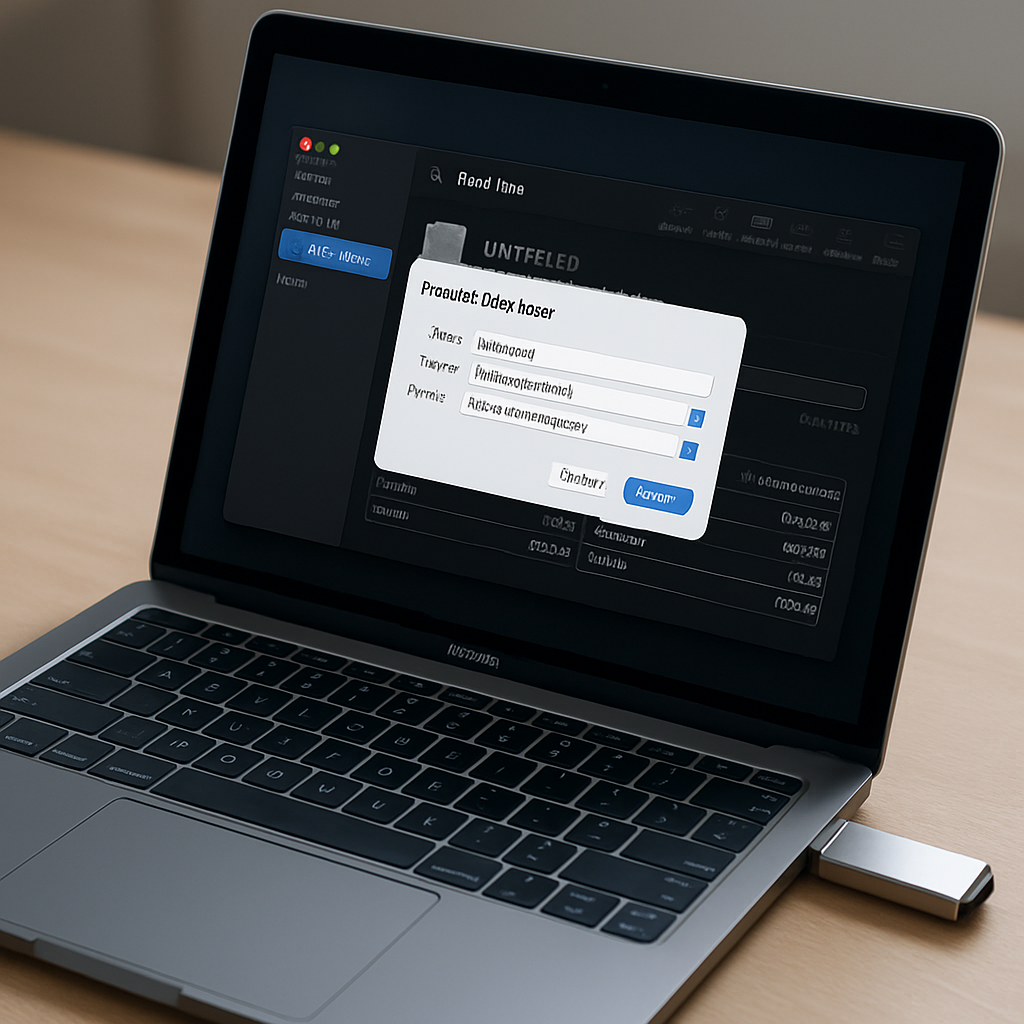
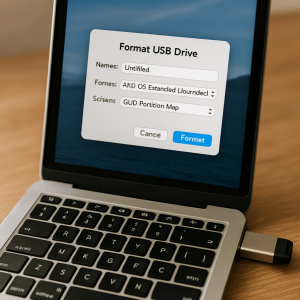
Cliquez sur le bouton Effacer dans la barre d’outils en haut de la fenêtre. Une boîte de dialogue s’ouvre avec plusieurs champs à configurer :
- Nom : le nom qui apparaîtra dans le Finder une fois la clé formatée. Choisissez quelque chose de clair (ex. : « USB-TRAVAIL » ou « SAUVEGARDE »).
- Format : sélectionnez le système de fichiers selon l’usage décrit plus haut (exFAT pour la compatibilité universelle).
- Schéma : choisissez « Master Boot Record » pour une clé grand public.
Cliquez sur Effacer pour confirmer. La barre de progression s’affiche et le processus prend généralement entre quinze secondes et deux minutes selon la taille de la clé. Une notification vous avertit dès la fin de l’opération. La clé est alors prête à l’emploi.
Formater une clé USB via le Terminal Mac : pour les utilisateurs avancés
L’Utilitaire de disque suffit dans la quasi-totalité des situations. Cependant, certains utilisateurs préfèrent passer par le Terminal, soit par habitude, soit parce qu’ils souhaitent automatiser l’opération dans un script, soit parce que l’interface graphique ne reconnaît pas leur clé. Formater une clé USB Mac via le Terminal est tout à fait accessible dès lors qu’on connaît les commandes de base.
La première étape consiste à identifier l’identifiant exact du disque. Ouvrez le Terminal (Applications → Utilitaires → Terminal) et tapez la commande suivante :
diskutil listLa liste de tous les disques connectés s’affiche. Votre clé USB apparaît généralement sous la forme /dev/disk2 ou /dev/disk3. Notez bien l’identifiant — une erreur ici pourrait formater le mauvais disque. Pour formater la clé en exFAT avec le nom « MACLÉ », utilisez ensuite :
diskutil eraseDisk ExFAT MACLE /dev/disk2Remplacez /dev/disk2 par l’identifiant correct de votre clé. Pour un format FAT32, remplacez ExFAT par FAT32. Pour APFS, utilisez APFS. La commande s’exécute en quelques secondes et affiche un récapitulatif de l’opération une fois terminée. Cette méthode est particulièrement utile lorsque l’Utilitaire de disque affiche une erreur ou reste bloqué sur une clé récalcitrante.
Compatibilité Mac et Windows : exFAT, le format qui réconcilie tout le monde
La compatibilité entre macOS et Windows reste l’une des problématiques les plus fréquentes autour du formatage de clés USB. Le format exFAT Mac est clairement la réponse moderne à cette question, et il mérite qu’on s’y attarde un moment.
Introduit par Microsoft en 2006 et adopté par Apple dès Mac OS X 10.6.5 Snow Leopard, exFAT a été conçu précisément pour combler les lacunes de FAT32 dans un contexte multiplateforme. Contrairement à FAT32, il ne plafonne pas les fichiers à 4 Go — une limitation particulièrement pénalisante dès lors qu’on transfère des vidéos en haute définition, des archives volumineuses ou des images disque. Contrairement à APFS ou HFS+, il est reconnu nativement par Windows sans aucun pilote supplémentaire.
En pratique, formater clé USB Mac Windows compatible se résume donc à sélectionner exFAT dans l’Utilitaire de disque. Les deux systèmes d’exploitation liront et écriront sur la clé sans friction. Notez que Linux reconnaît également exFAT depuis le noyau 5.4 (2019), ce qui en fait un format universellement supporté sur les systèmes modernes.
Une nuance cependant : exFAT ne supporte pas les permissions Unix ni les liens symboliques. Pour une clé de sauvegarde Time Machine ou le transfert de projets de développement complexes, APFS reste préférable — à condition de rester dans l’univers Apple.
FAQ et erreurs courantes lors du formatage d’une clé USB sur Mac
Même avec les bonnes intentions et les bons outils, quelques obstacles reviennent régulièrement. Voici les situations les plus fréquentes et leurs solutions directes.
L’Utilitaire de disque affiche « Effacer a échoué »
Cette erreur survient souvent lorsque la clé est encore montée et utilisée par un processus en arrière-plan. Essayez d’abord d’éjecter la clé proprement depuis le Finder (clic droit → Éjecter), puis rebranchez-la et relancez le formatage. Si le problème persiste, passez par le Terminal avec la commande diskutil eraseDisk décrite plus haut — elle contourne certains verrous système que l’interface graphique ne parvient pas à lever.
La clé USB n’apparaît pas dans l’Utilitaire de disque
Vérifiez d’abord le câble ou l’adaptateur USB si vous utilisez un Mac avec des ports USB-C. Essayez un autre port. Si la clé reste invisible, activez l’option « Afficher tous les appareils » dans le menu Présentation de l’Utilitaire de disque. Dans les cas extrêmes, la commande diskutil list dans le Terminal permet de détecter des disques que l’interface graphique ignore.
La clé est en lecture seule sur Mac
Une clé formatée en NTFS (le format natif Windows) est lisible sur Mac mais pas modifiable sans logiciel tiers ou manipulation système. La solution la plus simple : la reformater en exFAT après avoir sauvegardé son contenu. Si vous devez conserver le format NTFS, des solutions comme Paragon NTFS ou Tuxera NTFS activent l’écriture moyennant une licence.
Peut-on formater une clé USB sur Mac sans perdre les données ?
Non. Le formatage efface systématiquement les données. Si vous cherchez seulement à « réparer » une clé qui se comporte de façon erratique, l’option S.O.S. de l’Utilitaire de disque (anciennement « Vérifier le disque ») peut corriger des erreurs légères sans effacer les fichiers. Ce n’est pas un formatage : c’est un diagnostic et une réparation des métadonnées du système de fichiers.
Faut-il faire un formatage rapide ou sécurisé ?
Pour un usage courant, le formatage rapide (celui proposé par défaut) suffit largement. Le formatage sécurisé (qui écrase les données plusieurs fois) est utile si vous vendez ou donnez la clé et souhaitez éviter toute récupération de données. Dans l’Utilitaire de disque, cliquez sur « Options de sécurité » dans la boîte de dialogue Effacer pour accéder à ce réglage — sachant qu’un effacement sécurisé peut durer plusieurs minutes sur une grande clé.
Conclusion : formatez en connaissance de cause
Formater une clé USB sur Mac n’est pas une opération compliquée, mais c’est une opération irréversible qui mérite qu’on y consacre deux minutes de réflexion avant d’appuyer sur le bouton. Le vrai enjeu n’t est pas la manipulation technique — l’Utilitaire de disque Mac est conçu pour être accessible à tous — mais bien le choix du système de fichiers adapté à votre situation réelle.
Pour récapituler : choisissez exFAT si votre clé doit naviguer entre Mac et Windows, APFS si elle reste dans l’écosystème Apple et que vous avez un Mac récent, et FAT32 uniquement pour les équipements anciens qui ne reconnaissent pas exFAT. Sauvegardez toujours vos données avant de lancer le formatage, sélectionnez le disque physique (et non le volume) dans l’Utilitaire de disque, et n’oubliez pas le schéma de partition « Master Boot Record » pour un usage universel.
Si l’Utilitaire de disque vous pose des problèmes, le Terminal reste une alternative fiable et souvent plus robuste pour les clés récalcitrantes. La commande diskutil eraseDisk fait le travail en quelques secondes, avec un contrôle total sur chaque paramètre. Maintenant que vous avez toutes les cartes en main, votre prochaine clé USB sera formatée exactement comme il faut — du premier coup.