Ce guide ne se contente pas de vous dire « branchez et c’est parti ». Il compare les approches sur les deux grands systèmes d’exploitation, couvre les cas tordus (clé non reconnue, lettre de lecteur manquante, port USB défaillant) et vous donne des astuces que vous ne trouverez pas dans les tutoriels génériques. De quoi transformer une manipulation basique en véritable maîtrise de votre stockage externe.
Que vous soyez novice ou utilisateur habitué qui tombe sur un problème inhabituel, vous repartirez avec une méthode claire, applicable immédiatement, quel que soit votre matériel.
| 📌 Point clé | ✅ À retenir |
|---|---|
| 🔌 Branchement | Insérez la clé dans un port USB disponible, côté rectangle plat (USB-A) ou ovale (USB-C) |
| 📂 Accès Windows | Via l’Explorateur de fichiers (Win + E) → rubrique « Ce PC » ou lettre de lecteur assignée |
| 🍎 Accès Mac | Le volume apparaît sur le Bureau et dans le Finder → Emplacements |
| ⚠️ Clé non reconnue | Essayez un autre port, relancez le Gestionnaire de périphériques ou vérifiez le format du système de fichiers |
| ⏏️ Éjection | Toujours éjecter proprement avant de retirer physiquement la clé pour éviter la corruption de données |
| 🔄 Compatibilité | FAT32 = universel ; exFAT = idéal pour gros fichiers ; NTFS = Windows natif, lecture seule sur Mac sans pilote |
Ce que fait vraiment une clé USB (et pourquoi ça change tout à son utilisation)
Une clé USB — ou lecteur flash USB — est un dispositif de stockage portable basé sur de la mémoire flash NAND. Contrairement à un disque dur, elle ne comporte aucune pièce mécanique en mouvement : les données sont stockées sur des puces électroniques, ce qui la rend résistante aux chocs et silencieuse. Sa capacité va aujourd’hui de quelques gigaoctets à plusieurs téraoctets, pour des usages allant du simple transfert de documents à la sauvegarde complète d’un système.
Ce qui détermine comment vous allez lire une clé USB sur un ordinateur, c’est avant tout son système de fichiers : FAT32, exFAT ou NTFS. FAT32 est reconnu par absolument tous les systèmes (Windows, macOS, Linux, TV, autoradios…) mais limite chaque fichier à 4 Go. exFAT lève cette limite tout en restant compatible Mac et Windows. NTFS, natif sur Windows, n’est lu qu’en lecture seule sur Mac sans logiciel tiers. Connaître ce détail vous évitera bien des maux de tête, notamment quand une clé « disparaît » sur un système qui ne sait pas l’écrire.
Autre point souvent ignoré : le connecteur. La grande majorité des clés actuelles utilisent du USB-A (la fiche rectangulaire classique). Les modèles récents intègrent parfois un connecteur USB-C (ovale, réversible), ou les deux simultanément (clé double connectique). Si votre ordinateur ne dispose que de ports USB-C — cas courant sur les MacBook Pro récents — vous aurez besoin d’un adaptateur USB-A vers USB-C, ou d’opter directement pour une clé dual-port.
A LIRE AUSSI : Comment déverrouiller un ordinateur portable : toutes les méthodes classées par difficulté

Brancher une clé USB : les bonnes pratiques selon votre configuration
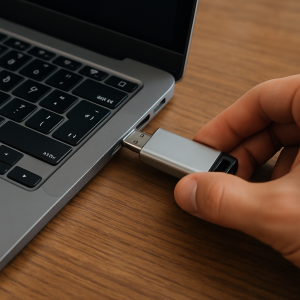
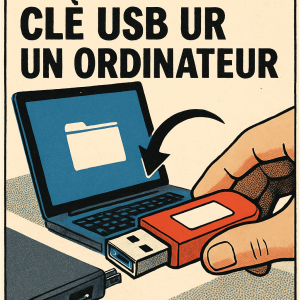
L’opération paraît triviale, mais plusieurs erreurs de débutant peuvent faire croire à une panne. Brancher une clé USB correctement, c’est d’abord choisir le bon port. Sur un PC fixe, les ports arrière (directement soudés sur la carte mère) sont plus fiables que les ports façade, qui passent parfois par un câble interne de moins bonne qualité. Sur un laptop, tous les ports sont généralement équivalents.
Insérez la clé fermement jusqu’à sentir un léger clic ou une résistance indiquant qu’elle est bien engagée. Avec le connecteur USB-A, un seul sens fonctionne (le logo USB doit être visible sur le dessus si le port est horizontal). Avec l’USB-C, les deux sens sont valides — c’est tout l’intérêt du format réversible. Si votre clé comporte un voyant lumineux, il s’allumera ou clignotera pour confirmer l’alimentation.
Sur Windows 10 et 11, une notification « toast » apparaît en bas à droite de l’écran dans les secondes qui suivent le branchement, vous proposant d’ouvrir le dossier, de lire les médias ou de ne rien faire. Sur macOS (Ventura, Sonoma…), une icône de volume apparaît directement sur le Bureau (si cette option est activée dans les Préférences du Finder) et dans la barre latérale du Finder. Si rien ne se passe, attendez 5 à 10 secondes avant de conclure à un problème : les pilotes USB se chargent parfois avec un léger délai.
Accéder à une clé USB sur Windows : Explorateur de fichiers, lettre de lecteur et exécution automatique
Sur Windows, le chemin le plus direct pour accéder à une clé USB passe par l’Explorateur de fichiers. Appuyez simultanément sur Win + E pour l’ouvrir instantanément. Dans la colonne de gauche, cliquez sur Ce PC : votre clé y apparaît sous la forme d’un lecteur amovible avec une lettre assignée automatiquement (souvent E:, F: ou G:, selon vos autres lecteurs). Double-cliquez dessus pour afficher son contenu.
Changer la lettre de lecteur si elle est en conflit
Parfois, Windows assigne à votre clé une lettre déjà réservée par un lecteur réseau ou un autre périphérique, provoquant un conflit silencieux. La clé ne s’affiche alors pas dans l’Explorateur malgré un branchement correct. La solution : ouvrez la Gestion des disques (clic droit sur le menu Démarrer → Gestion des disques), repérez votre clé dans la liste du bas, faites un clic droit sur la partition correspondante et choisissez Modifier la lettre de lecteur et les chemins d’accès. Attribuez-lui une lettre libre (par exemple X: ou Y:) et validez. L’Explorateur l’affichera immédiatement.
Configurer l’exécution automatique à l’insertion
L’exécution automatique (AutoPlay) est la fenêtre contextuelle qui vous demande quoi faire dès qu’une clé est insérée. Vous pouvez la personnaliser selon vos usages : aller dans Paramètres → Bluetooth et appareils → Exécution automatique sur Windows 11, ou Paramètres → Périphériques → Exécution automatique sur Windows 10. Vous choisissez l’action par défaut : ouvrir le dossier, importer des photos, ne rien faire, etc. Une configuration bien pensée vous fait gagner du temps à chaque branchement.
Pour les utilisateurs qui branchent régulièrement la même clé avec les mêmes fichiers, configurer l’ouverture automatique de l’Explorateur sur ce lecteur est un gain de confort réel. Pour ceux qui partagent leur ordinateur avec plusieurs personnes, désactiver l’exécution automatique est au contraire une bonne pratique de sécurité, pour éviter le lancement de scripts malveillants depuis une clé inconnue.
Lire une clé USB sur Mac : Finder, Bureau et compatibilité des formats
Sur macOS, lire une clé USB ne demande aucune manipulation spéciale si la clé est formatée en FAT32 ou exFAT. Le volume monte automatiquement et s’affiche à deux endroits : sur le Bureau (sous forme d’icône de disque) et dans la barre latérale du Finder, sous la section Emplacements. Un double-clic sur l’icône Bureau ou un clic dans le Finder suffit pour parcourir les fichiers.
Si la clé est formatée en NTFS (ce qui arrive souvent avec des clés préparées sur un PC Windows), macOS la montera en lecture seule : vous pourrez voir et copier les fichiers, mais pas en écrire de nouveaux ni en supprimer. Pour contourner ça, deux options : reformater la clé en exFAT (en perdant les données existantes) ou installer un pilote tiers comme Paragon NTFS for Mac ou Tuxera NTFS, qui activent la lecture-écriture complète en NTFS sous macOS.
Depuis macOS Ventura, Apple a également amélioré la gestion des volumes dans l’Utilitaire de disque, ce qui facilite le diagnostic des clés mal reconnues. Si votre clé n’apparaît pas dans le Finder, ouvrez Utilitaire de disque (Spotlight → « Utilitaire de disque ») et activez l’affichage de Tous les appareils dans le menu Vue : vous verrez si le système détecte la clé au niveau matériel, même si elle ne monte pas correctement.
A LIRE AUSSI : Comment démonter un ordinateur portable sans l’abîmer : le guide complet
Clé USB non reconnue : diagnostic et solutions pas à pas
C’est la situation la plus frustrante : vous branchez votre clé et… rien. Pas de notification, pas d’icône, pas de lettre de lecteur. Avant de conclure à une clé morte, passez en revue ces causes dans l’ordre, de la plus simple à la plus complexe.
Vérifications matérielles en priorité
Commencez par tester un autre port USB sur le même ordinateur. Les ports façade sont souvent moins fiables ; préférez un port directement sur la carte mère (ports arrière sur un PC fixe, ou un autre port sur un laptop). Essayez ensuite la clé sur un autre ordinateur : si elle fonctionne là, le problème vient de votre machine, pas de la clé. Si elle ne fonctionne nulle part, la clé elle-même est probablement défaillante.
Solutions logicielles sur Windows
- Gestionnaire de périphériques : clic droit sur Démarrer → Gestionnaire de périphériques → déployez « Contrôleurs de bus USB » → cherchez un élément avec un point d’exclamation jaune → clic droit → Mettre à jour le pilote ou Désinstaller (puis rebrancher pour réinstallation automatique).
- Gestion des disques : si la clé apparaît dans la Gestion des disques mais pas dans l’Explorateur, elle est peut-être reconnue mais sans lettre de lecteur ou sans partition active. Attribuez une lettre ou initialisez le disque si c’est une clé vierge.
- Commande CHKDSK : dans l’Invite de commandes (en administrateur), tapez
chkdsk X: /f(remplacez X par la lettre de votre clé) pour réparer les erreurs du système de fichiers.
Un cas particulier : la clé USB non reconnue alors que Windows indique « Périphérique USB inconnu – Échec de la demande de descripteur ». Ce message signale un problème au niveau matériel (contrôleur USB de la clé ou du port en cause). Essayez de désactiver la gestion de l’alimentation USB dans le Gestionnaire de périphériques : Propriétés du contrôleur USB → onglet Gestion de l’alimentation → décochez « Autoriser l’ordinateur à éteindre ce périphérique pour économiser l’énergie ».
Éjecter correctement une clé USB : la règle d’or à ne jamais ignorer
Éjecter une clé USB proprement n’est pas une formalité administrative : c’est une protection réelle contre la corruption de données. Windows et macOS maintiennent un cache d’écriture en mémoire vive pour accélérer les transferts. Si vous retirez la clé physiquement pendant qu’une opération d’écriture est encore en cours (même en arrière-plan, invisible), vous risquez de corrompre des fichiers, voire la table des partitions entière.
Sur Windows, cliquez sur l’icône de la barre des tâches en forme de flèche (à droite, dans la zone de notification), puis sur Éjecter [nom de la clé]. Windows affichera un message confirmant qu’il est safe de retirer le périphérique. Sur macOS, cliquez sur le petit bouton ⏏ à droite du nom de la clé dans la barre latérale du Finder, ou faites glisser l’icône Bureau vers la Corbeille (qui se transforme en icône d’éjection). Attendez la disparition de l’icône avant de retirer physiquement la clé.
Astuce avancée sur Windows 10/11 : si vous branchez souvent la même clé et souhaitez pouvoir la retirer sans passer par l’éjection manuelle, allez dans la Gestion des disques, clic droit sur la clé → Propriétés → onglet Stratégies → sélectionnez Retrait rapide. Cette option désactive le cache d’écriture et permet un débranchement direct, au prix d’un transfert légèrement plus lent. Pratique pour les usages nomades.
FAQ : les questions les plus posées sur l’utilisation d’une clé USB
Ma clé USB est pleine, que faire ?
Commencez par supprimer les fichiers inutiles depuis l’Explorateur (Windows) ou le Finder (Mac). Si vous ne récupérez pas assez d’espace, vous pouvez formater la clé — ce qui efface tout son contenu — depuis la Gestion des disques sur Windows (clic droit → Formater) ou l’Utilitaire de disque sur Mac. Choisissez exFAT pour une compatibilité maximale entre systèmes.
Peut-on lire une clé USB formatée pour Mac sur un PC Windows ?
Si la clé est en HFS+ (format Apple natif), Windows ne la reconnaîtra pas sans logiciel tiers comme HFSExplorer (gratuit) ou Paragon HFS+ for Windows. La solution propre : formatez toujours vos clés partagées en exFAT, reconnu nativement par les deux systèmes.
La clé USB chauffe, est-ce normal ?
Un léger réchauffement lors d’un transfert intense est normal. Une chaleur excessive ou persistante même au repos peut indiquer un problème électrique au niveau du contrôleur de la clé ou du port USB. Dans ce cas, sauvegardez immédiatement vos données et remplacez la clé.
Comment récupérer des fichiers supprimés d’une clé USB ?
Arrêtez immédiatement d’écrire sur la clé pour préserver les données récupérables. Utilisez un logiciel de récupération comme Recuva (Windows, gratuit) ou PhotoRec (multiplateforme, open source). Les taux de succès varient selon le temps écoulé et les écritures effectuées depuis la suppression.
Mon port USB-C ne reconnaît pas ma vieille clé USB-A, que faire ?
Il vous faut un adaptateur USB-A femelle vers USB-C mâle. Vérifiez que l’adaptateur supporte bien le transfert de données (certains modèles bas de gamme ne font passer que l’alimentation). Les adaptateurs de marques connues (Anker, Ugreen, Apple) sont fiables et peu coûteux.
A LIRE AUSSI : Comment faire une capture d’écran sur ordinateur HP : toutes les méthodes comparées
Conclusion : maîtriser la lecture d’une clé USB, c’est maîtriser son quotidien numérique
Savoir comment lire une clé USB sur un ordinateur va bien au-delà du simple branchement. C’est comprendre les systèmes de fichiers pour éviter les incompatibilités, connaître les bons raccourcis Windows et Mac pour accéder rapidement à ses données, savoir diagnostiquer une clé non reconnue sans paniquer, et toujours éjecter proprement pour protéger ses fichiers.
Que vous utilisiez Windows 10, Windows 11 ou macOS, les outils natifs suffisent dans la grande majorité des cas. Les situations plus complexes — NTFS sur Mac, conflits de lettre de lecteur, pilotes USB défaillants — ont toutes des solutions accessibles, sans avoir besoin d’un technicien. Avec ce que vous venez de lire, vous avez les cartes en main pour gérer n’importe quel scénario.
Vous avez une clé USB récalcitrante que rien de ce guide n’a résolue ? Partagez votre situation en commentaire : la communauté sensdigital.fr et l’équipe éditoriale sont là pour vous aider à trouver la solution adaptée à votre configuration.
