Comment copier un DVD sur un ordinateur : toutes les méthodes comparées
Vos DVD prennent la poussière sur l’étagère pendant que vos films préférés restent inaccessibles en déplacement ? Copier un DVD sur un ordinateur est la solution idéale pour regrouper votre vidéothèque sur disque dur, regarder vos contenus sans lecteur optique, ou simplement sécuriser des souvenirs familiaux gravés sur disque. L’opération, souvent perçue comme technique, est en réalité à la portée de tout utilisateur motivé.
Il existe plusieurs approches pour extraire un DVD sur ordinateur : la copie brute des fichiers, le ripping via VLC, ou encore le recours à un logiciel dédié. Chacune répond à un besoin différent selon votre niveau, la protection éventuelle du disque et le format de sortie souhaité. Ce guide vous aide à choisir la méthode la plus adaptée à votre situation, avec un comparatif honnête à la clé.
Avant de se lancer, une précision essentielle : copier un DVD pour usage strictement personnel est toléré dans de nombreux pays, dont la France, dans le cadre de la copie privée. En revanche, distribuer ou partager ces copies est illégal. Ce guide s’adresse exclusivement à un usage personnel et légal.
| 📌 Point clé | ✅ Détail |
|---|---|
| 🖥️ Matériel requis | Un lecteur DVD (interne ou externe USB) |
| 💸 Coût | De 0 € (VLC, copier-coller) à ~30 € (logiciel premium) |
| ⏱️ Durée moyenne | 15 à 60 minutes selon la méthode et la puissance du PC |
| 🔒 DVD protégé | Nécessite un logiciel spécialisé (ex. : WinX DVD Ripper) |
| 📁 Formats de sortie | MP4, MKV, AVI, ISO, VOB selon la méthode |
| 🏆 Meilleure option tout-en-un | VideoProc Converter ou WinX DVD Ripper |
Les prérequis indispensables avant de commencer
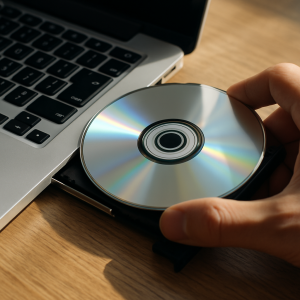
Avant de vous lancer dans la copie de DVD sur PC, il faut s’assurer de disposer du bon équipement. Le premier élément est évident mais souvent oublié : un lecteur DVD fonctionnel. Les laptops modernes n’en sont plus équipés. Si c’est votre cas, un lecteur DVD externe USB se trouve facilement entre 20 et 40 €. Branchez-le, insérez votre disque et assurez-vous qu’il est bien reconnu par Windows ou macOS avant de continuer.
Côté logiciel, le choix dépend directement du type de DVD que vous souhaitez copier. Un DVD sans protection (home movies, disques gravés maison) peut être traité avec des outils gratuits voire sans logiciel du tout. En revanche, un DVD commercial protégé par CSS (Content Scramble System) ou d’autres mécanismes DRM requiert un outil capable de contourner ces couches de chiffrement. Enfin, prévoyez suffisamment d’espace disque : un DVD peut peser entre 4 et 8 Go en version brute, et entre 1 et 3 Go converti en MP4.
Une dernière vérification utile : la compatibilité de votre système. Les méthodes décrites ici fonctionnent principalement sur Windows 10 et Windows 11. Des équivalents existent sur macOS, mais certains logiciels cités sont Windows-only. Les utilisateurs Mac pourront se tourner vers HandBrake ou Mac DVD Ripper Pro.
Méthode 1 : la copie simple des fichiers DVD (sans logiciel)
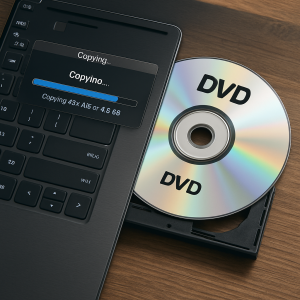
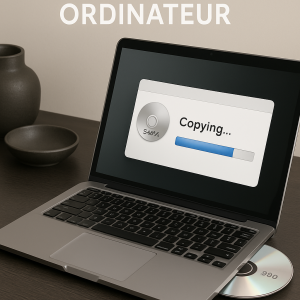
C’est la méthode la plus rapide, et souvent la plus sous-estimée. Si votre DVD n’est pas protégé — c’est typiquement le cas des disques que vous avez gravés vous-même, des home movies, ou de certains DVD libres de droits —, il suffit d’accéder à son contenu depuis l’explorateur Windows et de copier les fichiers vers votre disque dur. Aucun logiciel supplémentaire n’est requis.
Concrètement : insérez le DVD, ouvrez l’explorateur de fichiers, naviguez vers le lecteur optique. Vous trouverez un dossier VIDEO_TS contenant des fichiers .VOB, .BUP et .IFO. Sélectionnez l’ensemble, copiez-collez vers un dossier de votre choix. Ces fichiers VOB peuvent être lus directement par VLC. L’inconvénient ? Le volume de données est important (4 à 8 Go) et le format VOB n’est pas toujours compatible avec tous les lecteurs modernes.
Cette méthode ne fonctionne pas sur les DVD commerciaux protégés : Windows affichera une erreur de lecture ou copiera des fichiers illisibles. Elle reste néanmoins idéale pour archiver rapidement vos contenus personnels sans installation.
Méthode 2 : copier un DVD avec VLC (gratuit)
VLC est bien plus qu’un simple lecteur multimédia. Ce logiciel open source intègre une fonctionnalité de conversion/ripping qui permet de copier un DVD sur PC gratuitement et de le convertir dans un format plus moderne comme le MP4. C’est la solution favorite des utilisateurs qui ne veulent pas installer de logiciel supplémentaire.
Voici comment procéder : ouvrez VLC, allez dans Média > Convertir/Enregistrer, puis cliquez sur l’onglet Disque. Sélectionnez votre lecteur DVD, cochez « Pas de menu » si vous voulez éviter les menus interactifs, puis cliquez sur Convertir. Choisissez un profil de sortie (H.264 + MP3 pour du MP4 classique), définissez le fichier de destination et lancez. VLC lira le DVD et encodera le flux vidéo en temps réel vers le fichier cible.
La limitation majeure de VLC : il gère mal (voire pas du tout) les DVD protégés par CSS. Sur certaines configurations Windows, l’installation de la bibliothèque libdvdcss peut débloquer cette fonctionnalité, mais ce n’est pas garanti. De plus, la vitesse d’encodage dépend entièrement de votre processeur, et la qualité n’est pas toujours optimale sur les anciens profils. Pour du contenu non protégé ou des DVD personnels, VLC reste un excellent choix de copier DVD gratuitement.
Méthode 3 : utiliser un logiciel dédié (VideoProc, WinX DVD Ripper, HandBrake)
Pour une qualité optimale, une gestion des protections et une interface intuitive, les logiciels de ripping DVD dédiés s’imposent comme la solution la plus complète. Trois noms reviennent systématiquement dans les comparatifs : VideoProc Converter, WinX DVD Ripper et HandBrake. Ces outils permettent de convertir dvd en fichier numérique en quelques clics, avec un contrôle précis sur la qualité, le format et même le sous-titrage.
VideoProc Converter (Windows/Mac) est l’option la plus polyvalente. Il convertit les DVD protégés, prend en charge les formats 4K, gère les sous-titres et permet même l’édition basique. La version gratuite est fonctionnelle mais limitée à 5 minutes de vidéo. La version complète coûte environ 30 €/an. WinX DVD Ripper (Windows) est plus spécialisé dans le ripping DVD : rapide grâce à l’accélération matérielle, compatible avec la quasi-totalité des protections, il produit des MP4 ou MKV de haute qualité. Il propose régulièrement une version gratuite promotionnelle. HandBrake, quant à lui, est entièrement gratuit et open source. Il excelle dans la conversion de qualité, mais ne gère pas nativement les DVD protégés sans libdvdcss installé séparément.
Le processus est similaire pour tous ces outils : insérez le DVD, lancez le logiciel, sélectionnez la source (lecteur DVD), choisissez le format de sortie (MP4 recommandé pour la compatibilité universelle), définissez la destination et lancez la conversion. La durée varie entre 20 et 60 minutes selon la longueur du film et la puissance de votre machine. Ces logiciels sont clairement la meilleure option pour ripper un DVD protégé ou pour obtenir une qualité irréprochable.
Comparatif des méthodes : laquelle choisir ?
Maintenant que vous connaissez les trois grandes approches, voici un tableau récapitulatif pour choisir rapidement en fonction de votre situation. Chaque méthode a ses forces et ses faiblesses, et le choix idéal dépend avant tout de votre niveau technique, du type de DVD et de l’usage prévu.
| Méthode | Coût | DVD protégé | Qualité | Facilité |
|---|---|---|---|---|
| 📁 Copier-coller | Gratuit | ❌ Non | ⭐⭐⭐ (brut) | ⭐⭐⭐⭐⭐ |
| 🎬 VLC | Gratuit | ⚠️ Partiel | ⭐⭐⭐ | ⭐⭐⭐⭐ |
| 🛠️ HandBrake | Gratuit | ⚠️ Avec libdvdcss | ⭐⭐⭐⭐⭐ | ⭐⭐⭐ |
| 🚀 WinX DVD Ripper | Gratuit / ~30€ | ✅ Oui | ⭐⭐⭐⭐⭐ | ⭐⭐⭐⭐ |
| 🎯 VideoProc | Freemium / ~30€ | ✅ Oui | ⭐⭐⭐⭐⭐ | ⭐⭐⭐⭐⭐ |
En résumé : si vous copiez un DVD personnel sans protection, le copier-coller ou VLC suffit amplement. Pour un DVD commercial protégé avec un besoin de qualité maximale, orientez-vous sans hésiter vers VideoProc ou WinX DVD Ripper. HandBrake est l’outil des utilisateurs avancés qui souhaitent contrôler chaque paramètre d’encodage.
FAQ : légalité, formats et DVD protégés
Copier un DVD est-il légal en France ?
En France, la loi DADVSI encadre la copie privée. Vous avez le droit de faire une copie d’un DVD pour votre usage personnel, à condition de posséder légalement l’original. En revanche, contourner une protection technique (DRM) est théoriquement illégal, même pour usage privé. La frontière reste floue en pratique pour les particuliers, mais la distribution de copies est clairement prohibée.
Quels formats choisir pour stocker ses DVD numérisés ?
Le MP4 (H.264) est le format universel par excellence : compatible avec tous les lecteurs, smartphones, TV connectées et plateformes. Le MKV est préféré des cinéphiles pour sa capacité à embarquer plusieurs pistes audio et sous-titres sans perte de qualité. L’ISO est une copie exacte du DVD, idéale pour l’archivage mais volumineuse. Pour un usage quotidien, le MP4 reste le meilleur choix.
Peut-on copier un DVD Blu-ray avec les mêmes méthodes ?
Non. Les Blu-ray utilisent des protections bien plus robustes (AACS, BD+) qui nécessitent des logiciels spécifiques comme MakeMKV (très populaire pour le ripping Blu-ray) ou AnyDVD HD. Les méthodes décrites dans ce guide sont spécifiques aux DVD standard.
Pourquoi mon DVD ne se copie pas avec VLC ?
Si VLC affiche une erreur ou produit un fichier illisible, votre DVD est probablement protégé par CSS. Essayez d’installer la bibliothèque libdvdcss (disponible sur le site de VideoLAN) ou passez directement à un logiciel dédié comme WinX DVD Ripper qui gère ces protections nativement.
Conclusion : quelle méthode pour copier votre DVD sur ordinateur ?
Vous savez désormais comment copier un DVD sur un ordinateur, quelle que soit votre situation. Pour les DVD maison ou non protégés, la copie directe des fichiers ou VLC font parfaitement le travail sans débourser un centime. Pour les DVD commerciaux avec protections, un logiciel comme VideoProc ou WinX DVD Ripper s’impose comme l’investissement le plus judicieux, avec un rapport qualité/facilité imbattable.
L’essentiel est de choisir la méthode qui correspond à votre niveau et à vos besoins réels. Ne vous lancez pas dans HandBrake si vous débutez, et ne payez pas pour un logiciel si vos disques ne sont pas protégés. Le bon outil, c’est celui qui vous fait gagner du temps sans vous prendre la tête.
Avez-vous une collection entière à numériser ou seulement quelques disques ? Partagez votre expérience en commentaire — les retours de la communauté sont souvent les meilleurs conseils pratiques qui soient.
