Comment connecter une imprimante Canon à un ordinateur en WiFi : toutes les méthodes comparées
Relier une imprimante Canon à son réseau sans fil peut sembler intimidant au premier abord, surtout face à la variété des modèles disponibles — des Pixma aux MAXIFY en passant par les imageCLASS. Pourtant, connecter une imprimante Canon en WiFi suit toujours la même logique de base, quelle que soit la gamme. La bonne nouvelle : Canon propose plusieurs méthodes adaptées à chaque situation, et il suffit de choisir celle qui correspond à votre matériel.
Ce guide prend le contre-pied de ce qu’on lit habituellement : plutôt que de vous imposer une seule procédure linéaire, nous comparons les trois grandes méthodes disponibles (WPS, écran tactile, logiciel Canon), en précisant pour chacune ses avantages, ses limites et les modèles concernés. Vous trouverez aussi les étapes d’installation des pilotes sur Windows et Mac, ainsi qu’une section dépannage pour les cas récalcitrants.
Que vous veniez d’acheter une imprimante Canon Pixma ou que vous cherchiez à reconnecter un appareil après un changement de box, vous êtes au bon endroit.
| 📌 Point clé | ✅ Ce qu’il faut savoir |
|---|---|
| 🖨️ Méthode la plus rapide | Bouton WPS (moins de 2 minutes, aucun écran requis) |
| 🖥️ Méthode la plus universelle | Logiciel Canon IJ Setup / Canon Setup Utility (Windows & Mac) |
| 📡 Prérequis indispensable | Box/routeur WiFi actif, imprimante allumée, mot de passe réseau sous la main |
| 🔧 Pilotes nécessaires | Téléchargement gratuit sur canon.fr selon votre modèle exact |
| 🍎 Compatibilité Mac | AirPrint intégré sur macOS — souvent zéro installation requise |
| ⚠️ Problème fréquent | Imprimante sur bande 5 GHz non supportée — forcer le 2,4 GHz |
Les prérequis avant toute connexion WiFi
Avant de vous lancer dans la configuration, un rapide état des lieux s’impose. Plusieurs éléments doivent être en place pour que la connexion aboutisse sans accroc. Le premier d’entre eux est un réseau WiFi fonctionnel : votre box doit être allumée et émettre un signal stable, idéalement sur la bande 2,4 GHz. Pourquoi ? Parce que la quasi-totalité des imprimantes Canon sans fil, notamment les modèles Pixma, ne prennent en charge que cette fréquence. Si votre routeur est configuré en mode « smart band » ou si votre SSID unifie les deux bandes, il peut être nécessaire de les séparer temporairement.
Deuxième point critique : avoir sous la main le mot de passe de votre réseau WiFi (la clé WPA/WPA2 inscrite sur votre box). Vous en aurez besoin dans presque toutes les méthodes, sauf avec le WPS où la box joue le rôle d’intermédiaire automatique. Enfin, assurez-vous que votre imprimante est bien allumée, que son module WiFi est activé (voyant WiFi bleu fixe ou clignotant selon les modèles), et que l’ordinateur que vous souhaitez connecter est bien sur le même réseau que l’imprimante cible. Une connexion VPN active sur l’ordinateur peut aussi bloquer la détection — pensez à la désactiver le temps de la configuration.
Concernant les pilotes, ils ne sont pas toujours indispensables avant la connexion réseau, mais ils le deviennent pour finaliser l’installation sur l’ordinateur. Nous y reviendrons dans une section dédiée. L’ordre idéal est donc : connecter l’imprimante au WiFi, puis installer les pilotes sur l’ordinateur.
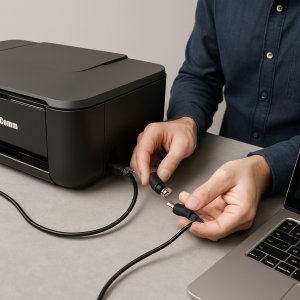
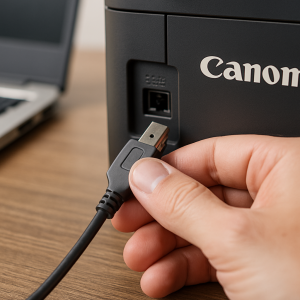
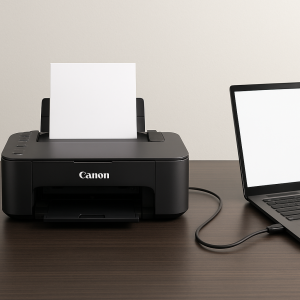
Méthode 1 — Le bouton WPS : la connexion WiFi Canon la plus rapide
Le bouton WiFi de l’imprimante Canon couplé à la fonction WPS de votre box est indéniablement la méthode la plus expéditive. En moins de deux minutes, sans taper un seul mot de passe, l’imprimante rejoint votre réseau. Cette approche fonctionne sur la majorité des Pixma récents (MG, MX, TS, TR, G-series) ainsi que sur plusieurs MAXIFY.
Voici comment procéder : sur l’imprimante, maintenez le bouton WiFi (ou le bouton portant l’icône de signal sans fil) enfoncé pendant environ 3 secondes jusqu’à ce que le voyant WiFi commence à clignoter rapidement en bleu. Sur certains modèles comme les Pixma TS ou TR, il faut d’abord naviguer dans le menu pour sélectionner Connexion sans fil > Connexion via routeur sans fil > Méthode WPS (bouton-poussoir). Dans les deux minutes suivantes, appuyez sur le bouton WPS de votre box Internet (Livebox, Freebox, BBox, SFR Box…). Le voyant WiFi de l’imprimante passera à bleu fixe une fois la connexion établie. Simple, efficace, sans marge d’erreur de saisie.
La limite de cette méthode est claire : elle n’est disponible que si votre box dispose bien d’un bouton WPS physique (la plupart des box françaises en sont équipées, mais certaines configurations d’entreprise ou des routeurs anciens peuvent ne pas le supporter). De plus, si vous êtes en appartement et n’avez pas accès physique à votre box, elle devient inutilisable. Dans ce cas, passez directement à la méthode 2 ou 3.
Méthode 2 — Via l’écran tactile ou le panneau de commande de l’imprimante
Pour les imprimantes Canon dotées d’un écran tactile ou d’un panneau de commande avec menu de navigation — typiquement les Pixma MG7700, TS9550, TR8650 ou les MAXIFY MB5450 — la configuration WiFi manuelle offre un contrôle total sur les paramètres réseau. C’est la méthode à privilégier quand vous souhaitez choisir précisément votre SSID parmi plusieurs réseaux visibles, ou quand le WPS n’est pas une option.
La navigation varie légèrement selon les modèles, mais le chemin reste cohérent. Depuis l’écran principal, accédez à l’icône Réseau ou Configuration LAN sans fil. Sélectionnez ensuite Configuration facile sans fil ou Connexion via routeur sans fil > Configuration manuelle. L’imprimante scanne alors les réseaux WiFi disponibles et affiche une liste de SSID. Sélectionnez votre réseau, saisissez le mot de passe à l’aide du clavier virtuel affiché à l’écran, puis validez. Le voyant WiFi confirmera la connexion en passant au bleu fixe.
Sur les modèles sans écran (Pixma E470, MG2550s…), cette méthode est remplacée par l’utilisation du logiciel Canon depuis l’ordinateur, décrite ci-dessous. Notez que certains modèles d’entrée de gamme n’affichent que quelques voyants LED et nécessitent obligatoirement le passage par le logiciel de configuration pour la configuration WiFi de l’imprimante Canon Pixma.
Méthode 3 — Via le logiciel Canon : l’assistant de configuration universel
C’est la méthode la plus complète et la plus universelle pour connecter une imprimante Canon sans fil à votre ordinateur. Elle gère simultanément la connexion réseau de l’imprimante ET l’installation des pilotes sur votre machine. Canon propose deux outils selon la gamme : Canon IJ Network Device Setup Utility (pour les Pixma) et Canon Setup Utility ou Canon PRINT Inkjet/SELPHY pour une approche plus grand public.
Rendez-vous sur canon.fr, rubrique Support > Pilotes & Téléchargements, puis recherchez votre modèle exact. Téléchargez le package complet (qui inclut le logiciel de configuration). Lancez l’exécutable, choisissez l’option Connexion réseau > WiFi et suivez l’assistant pas à pas. Le logiciel détectera votre imprimante si elle est allumée et vous guidera pour entrer les identifiants réseau. À la fin du processus, pilotes et imprimante seront configurés en une seule session.
Cette méthode est particulièrement recommandée pour installer une imprimante Canon sur Windows en WiFi (Windows 10 et 11 notamment), car elle évite les problèmes de détection automatique de Windows qui peut parfois installer un pilote générique inadapté. Sur Mac, l’assistant Canon est utile pour les modèles non compatibles AirPrint, mais pour la majorité des Pixma récents, macOS détecte et installe l’imprimante automatiquement dès qu’elle est sur le même réseau.
Installation des pilotes sur Windows et Mac : ce qu’il ne faut pas négliger
Une fois l’imprimante connectée au réseau WiFi, l’ordinateur doit encore la « reconnaître » pour pouvoir lui envoyer des impressions. Sur Windows 10/11, ouvrez les Paramètres > Bluetooth et appareils > Imprimantes et scanners > Ajouter un appareil. Windows scanne automatiquement le réseau local et devrait trouver votre Canon. Si la détection aboutit, il installe un pilote de base. Pour des fonctionnalités avancées (numérisation, impression recto-verso automatique, gestion des niveaux d’encre), installez le pilote complet depuis le site Canon.
Sur Mac (macOS Ventura, Sonoma et ultérieur), la procédure est encore plus simple pour les modèles compatibles AirPrint — c’est-à-dire pratiquement tous les Pixma depuis 2013. Allez dans Réglages système > Imprimantes et scanners > Ajouter une imprimante. Votre Canon apparaît dans la liste si elle est sur le même réseau WiFi. Sélectionnez-la, macOS charge automatiquement les pilotes via AirPrint. Pour les modèles plus anciens ou pour accéder aux fonctions de numérisation, téléchargez le pilote ICA Scanner Driver depuis le site Canon.
Un conseil pratique souvent ignoré : après installation, imprimez une page de test directement depuis le menu de l’imprimante (Maintenance > Impression du test de la buse) ET depuis l’ordinateur. Ces deux tests valident à la fois la mécanique d’impression et la communication réseau entre l’ordinateur et l’imprimante Canon WiFi.
Dépannage : pourquoi votre imprimante Canon WiFi ne fonctionne pas et comment y remédier
Malgré une configuration soigneuse, il arrive que l’imprimante ne soit pas détectée ou que la connexion soit instable. Le premier réflexe : vérifier que l’imprimante et l’ordinateur sont bien sur le même sous-réseau. Si votre box distribue plusieurs SSID (un en 2,4 GHz, un en 5 GHz), l’ordinateur connecté en 5 GHz et l’imprimante en 2,4 GHz sont sur des canaux différents mais techniquement sur le même réseau local — cela ne devrait pas poser problème. En revanche, si vous avez un réseau invité activé, assurez-vous que l’imprimante n’y est pas connectée par inadvertance.
L’imprimante Canon WiFi ne fonctionne pas après une coupure de courant ou un redémarrage de la box ? Le problème vient souvent d’un changement d’adresse IP. La solution durable est d’attribuer une adresse IP statique à l’imprimante via l’interface d’administration de votre box (réservation DHCP), en associant l’adresse MAC de l’imprimante à une IP fixe. Vous trouverez l’adresse MAC dans le rapport de configuration réseau de l’imprimante (accessible via le menu ou en appuyant sur certaines combinaisons de boutons selon le modèle).
Voici les causes les plus fréquentes d’échec et leurs solutions :
- Voyant WiFi orange ou clignotant en orange : mot de passe réseau erroné — recommencez la saisie avec attention aux majuscules/minuscules.
- Imprimante introuvable sur le réseau : désactivez temporairement le pare-feu Windows ou la protection du réseau de votre antivirus, relancez la détection.
- Connexion WiFi perdue après quelques minutes : mode économie d’énergie trop agressif — dans les paramètres de l’imprimante, augmentez le délai avant mise en veille ou désactivez la coupure WiFi automatique.
- La bande 5 GHz est sélectionnée : forcez la bande 2,4 GHz sur votre box ou séparez les SSID des deux bandes.
- Pilote en conflit : désinstallez complètement l’ancienne version via le Panneau de configuration (Windows) avant de réinstaller le pilote Canon.
Si aucune de ces pistes ne résout le problème, l’outil Canon IJ Network Device Setup Utility (téléchargeable gratuitement) permet de diagnostiquer l’état de la connexion réseau de l’imprimante, de modifier ses paramètres réseau Canon à distance et même de réinitialiser sa configuration WiFi pour repartir de zéro.
Comparatif des trois méthodes : laquelle choisir selon votre situation ?
Pour synthétiser ce que nous avons vu, voici un comparatif direct des trois approches. Chacune a son contexte d’utilisation idéal — il n’y a pas de méthode universellement supérieure, mais une méthode adaptée à chaque profil.
| Méthode | Durée estimée | Niveau de difficulté | Idéal pour |
|---|---|---|---|
| ⚡ WPS (bouton) | < 2 min | ⭐ Très facile | Accès physique à la box, modèles récents |
| 🖥️ Écran tactile | 3 à 5 min | ⭐⭐ Facile | Imprimantes avec écran, sans accès à la box |
| 💿 Logiciel Canon | 5 à 10 min | ⭐⭐ Facile | Tous modèles, pilotes inclus, Windows/Mac |
En pratique, pour un utilisateur qui configure son imprimante pour la première fois et souhaite installer les pilotes en même temps, le logiciel Canon reste le choix le plus complet. Pour quelqu’un qui reconnecter une imprimante déjà connue après un changement de box, le WPS est imbattable en termes de rapidité.
Conclusion : une connexion WiFi Canon réussie en quelques minutes
Connecter une imprimante Canon à un ordinateur en WiFi n’a rien d’une opération complexe dès lors que l’on choisit la bonne méthode selon son matériel. Le WPS convient aux utilisateurs pressés ayant accès à leur box, l’écran tactile offre un contrôle précis pour les modèles haut de gamme, et le logiciel Canon est la solution tout-en-un pour les installations complètes sur Windows comme sur Mac.
Quelle que soit la méthode retenue, gardez à l’esprit les deux règles d’or : rester sur la bande 2,4 GHz et s’assurer que l’ordinateur et l’imprimante partagent le même réseau local. Avec ces bases solides, la connexion sans fil de votre Canon Pixma ou MAXIFY tient dans le temps sans requérir de reconfiguration régulière.
Vous avez suivi ces étapes et rencontrez encore un souci spécifique ? Partagez votre modèle d’imprimante et la description du problème dans les commentaires — la communauté sensdigital.fr et notre équipe sont là pour vous aider à aller plus loin.
