Quels sont les composants d’un ordinateur ? Le guide comparatif complet
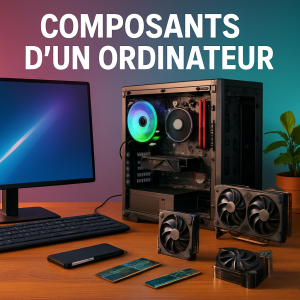
Un ordinateur, qu’il soit de bureau ou portable, n’est pas une boîte magique : c’est un assemblage précis de composants matériels qui communiquent en permanence pour exécuter vos programmes, stocker vos données et afficher vos images. Comprendre quels sont les composants d’un ordinateur, c’est la première étape pour faire un achat éclairé, diagnostiquer une panne ou simplement parler tech sans se perdre dans le jargon.
Mais au-delà de la simple liste, la vraie question est : à quoi sert chaque pièce, et comment influence-t-elle les performances de votre machine ? Un processeur haut de gamme associé à une mémoire RAM insuffisante, c’est comme un moteur de Formule 1 dans une voiture sans roues. L’équilibre entre les composants est aussi crucial que leur qualité individuelle.
Dans ce guide comparatif signé sensdigital.fr, on passe en revue chaque composant interne et externe avec un regard technique mais accessible — que vous montiez votre premier PC ou que vous cherchiez à upgrader votre configuration existante.
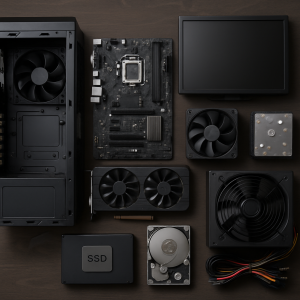
| ⚙️ Composant | 🎯 Rôle principal | 📊 Impact sur les perfs | 💡 Priorité d’upgrade |
|---|---|---|---|
| 🧠 Processeur (CPU) | Calculs et logique applicative | ⭐⭐⭐⭐⭐ | Très haute |
| 🖥️ Carte mère | Interconnexion des composants | ⭐⭐⭐⭐ | Haute (fondatrice) |
| 💾 RAM | Mémoire de travail temporaire | ⭐⭐⭐⭐⭐ | Très haute |
| 💿 Stockage SSD/HDD | Conservation des données | ⭐⭐⭐⭐ | Haute |
| 🎮 Carte graphique (GPU) | Rendu visuel et calcul parallèle | ⭐⭐⭐⭐⭐ | Haute (gaming/créa) |
| 🔌 Alimentation (PSU) | Distribution de l’énergie | ⭐⭐⭐ | Moyenne (mais critique) |
Le processeur (CPU) : le cerveau qui orchestre tout
Le processeur CPU (Central Processing Unit) est souvent présenté comme le cœur d’un ordinateur, mais il serait plus juste de le comparer à un chef d’orchestre : il ne joue pas lui-même chaque instrument, mais il coordonne l’ensemble des opérations en un temps record. Chaque instruction que vous donnez à votre machine — ouvrir un fichier, lancer un logiciel, encoder une vidéo — transite par lui.
Concrètement, à quoi sert un processeur ? Il exécute des milliards d’opérations par seconde, mesurées en GHz (gigahertz). Mais la fréquence seule ne suffit pas : le nombre de cœurs (cores) et de threads est tout aussi déterminant. Un processeur 6 cœurs gère bien mieux le multitâche qu’un modèle bicœur à fréquence équivalente. Aujourd’hui, les deux grands fabricants — Intel avec ses séries Core i5/i7/i9 et AMD avec ses Ryzen 5/7/9 — se livrent une bataille serrée sur les rapports performance/prix.
Pour un usage bureautique classique (navigation, traitement de texte, visioconférence), un processeur d’entrée de gamme suffit largement. En revanche, pour la création vidéo, le streaming ou le développement logiciel, il vaut mieux viser au moins un CPU 8 cœurs récent. L’un des critères souvent négligés : la compatibilité avec la carte mère. Chaque processeur répond à un socket précis (LGA1700 pour Intel, AM5 pour AMD) — sans compatibilité, pas d’assemblage possible.
La carte mère : le système nerveux de votre PC
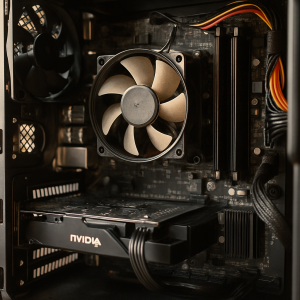
Si le processeur est le chef d’orchestre, la carte mère (motherboard) est la scène sur laquelle tout le monde se retrouve. C’est elle qui accueille le CPU, les barrettes de RAM, les cartes d’extension, les disques de stockage et qui les fait communiquer via des bus de données ultra-rapides. Sans elle, aucun composant ne peut interagir avec les autres.
La carte mère détermine plusieurs paramètres critiques pour votre build : le nombre de slots RAM disponibles, le type de connectique (SATA, M.2 NVMe pour les SSD), la présence ou non d’un slot PCIe pour la carte graphique, et les ports disponibles en façade ou en arrière (USB-A, USB-C, HDMI, jack audio…). Elle embarque également des puces dédiées à la gestion du son (codec audio), du réseau (LAN, parfois Wi-Fi intégré) et de l’alimentation des composants.
Le chipset est l’autre variable essentielle : sur plateforme Intel, on distingue les chipsets B-series (accessible, bon compromis) des Z-series (overclocking, fonctions avancées). Chez AMD, la logique est similaire avec les chipsets B650 et X670. En pratique, pour la majorité des utilisateurs, un chipset milieu de gamme offre tout ce dont on a besoin — inutile de payer pour des fonctions d’overclocking que vous n’utiliserez jamais.
La mémoire RAM : votre espace de travail numérique
La mémoire vive RAM (Random Access Memory) est souvent la pièce la plus mal comprise du puzzle. Elle ne stocke pas vos fichiers de façon permanente — tout est effacé à l’extinction — mais elle sert d’espace de travail instantané pour le processeur. Plus vous avez de RAM, plus vous pouvez avoir d’onglets, d’applications et de processus ouverts simultanément sans ralentissement.
Les standards actuels ont évolué : la DDR4 reste très répandue et économique, tandis que la DDR5 s’impose sur les plateformes récentes (Intel 12e/13e/14e gen, AMD AM5) avec des bandes passantes bien supérieures. En termes de capacité, 16 Go sont aujourd’hui le strict minimum pour un usage polyvalent. 32 Go devient la norme pour les créateurs de contenu, les monteurs vidéo et les joueurs exigeants. Au-delà, on entre dans le domaine des stations de travail professionnelles.
Un détail que beaucoup ignorent : la RAM fonctionne mieux en mode dual channel, c’est-à-dire avec deux barrettes identiques installées dans les bons slots de la carte mère. Deux barrettes de 8 Go en dual channel sont souvent plus performantes qu’une unique barrette de 16 Go. La fréquence (exprimée en MHz) et la latence (CL) jouent également un rôle, surtout avec les processeurs AMD Ryzen qui sont particulièrement sensibles à la vitesse de la RAM.
Le stockage : HDD vs SSD, le comparatif qui change tout
Le stockage, c’est là que vivent vos données en permanence : système d’exploitation, logiciels, fichiers, photos, jeux… Pendant longtemps, le disque dur HDD (Hard Disk Drive) a régné sans partage. Mécanique, économique et disponible en très grande capacité, il reste pertinent pour archiver de gros volumes de données à moindre coût. Mais sa vitesse de lecture/écriture plafonne autour de 100-150 Mo/s, ce qui le rend pénible pour démarrer Windows ou lancer des applications.
C’est là qu’intervient la différence HDD SSD, et elle est radicale. Un SSD (Solid State Drive) SATA atteint 500-550 Mo/s, soit 3 à 5 fois plus rapide. Mais le vrai bond technologique vient des SSD NVMe M.2, qui s’installent directement sur la carte mère sans câble : ils dépassent les 3 000 Mo/s en lecture, et les modèles PCIe 5.0 récents frisent les 12 000 Mo/s. La différence se ressent dès le démarrage du PC (5 secondes contre 45 pour un HDD) et lors du chargement des jeux ou du montage vidéo.
La stratégie optimale pour la plupart des utilisateurs : un SSD NVMe de 500 Go à 1 To pour le système et les applications, couplé à un HDD de 2 To ou plus pour les archives et les sauvegardes. Ce combo offre le meilleur équilibre entre vitesse et capacité pour un budget raisonnable.
La carte graphique (GPU) : bien plus qu’un composant gaming
La carte graphique GPU (Graphics Processing Unit) est le composant qui génère les images affichées sur votre écran. Là où le CPU excelle dans les tâches séquentielles complexes, le GPU est conçu pour le parallélisme massif : il peut traiter des milliers d’opérations simultanément grâce à ses milliers de petits cœurs de calcul. C’est cette architecture qui en fait le roi du rendu 3D, du gaming et… de l’intelligence artificielle.
Pour un usage bureautique standard, le GPU intégré au processeur (Intel UHD Graphics, AMD Radeon Graphics) est généralement suffisant : navigation, lecture vidéo 4K, visioconférence. En revanche, dès qu’on parle de jeux vidéo modernes, de montage vidéo en 4K, de modélisation 3D ou d’entraînement de modèles IA en local, une carte graphique dédiée devient indispensable. Les deux géants du marché — NVIDIA (séries RTX 4000/5000) et AMD (séries RX 7000) — proposent des gammes allant de l’entrée de gamme à moins de 200€ aux monstres à plus de 1 500€.
Un point souvent oublié : le GPU consomme énormément d’énergie. Une RTX 4080 peut avoir un TDP de 320W. Il faut donc s’assurer que l’alimentation (PSU) est suffisamment puissante et que le boîtier offre une ventilation adéquate. La VRAM embarquée sur la carte (8, 12, 16 Go ou plus) conditionne aussi la capacité à gérer des textures haute résolution et les modèles d’IA locaux.
L’alimentation (PSU) : le composant qu’on sous-estime toujours
L’alimentation PC, ou PSU (Power Supply Unit), est sans doute le composant le plus négligé lors d’un achat ou d’un build — et pourtant, c’est celui dont dépend la survie de tout le reste. Son rôle : convertir le courant alternatif du secteur (230V en Europe) en courant continu stabilisé à plusieurs tensions (12V, 5V, 3,3V) pour alimenter chaque composant. Une PSU de mauvaise qualité peut fournir un courant instable, provoquer des crashes aléatoires, voire endommager vos composants au fil du temps.
Le critère numéro un est la puissance en watts : il faut calculer la consommation totale de votre configuration (CPU + GPU principalement) et prévoir une marge de 20 à 30 %. Un build gaming avec un Ryzen 7 et une RTX 4070 nécessitera une PSU d’au moins 750W. La certification 80 PLUS indique le rendement énergétique : Bronze, Silver, Gold, Platinum, Titanium — plus c’est haut, moins l’alimentation perd d’énergie en chaleur.
Autre distinction pratique : les PSU modulaires (seuls les câbles nécessaires sont branchés) vs non-modulaires (tous les câbles sont fixes). Les modèles modulaires ou semi-modulaires facilitent le câble management, améliorent la circulation d’air dans le boîtier et rendent les upgrades futurs bien plus simples. Sur ce composant, mieux vaut investir un peu plus dès le départ plutôt que de regretter un choix économique.
Les périphériques internes et externes : compléter sa configuration
Au-delà des composants internes principaux, un ordinateur fonctionnel s’appuie sur un ensemble de périphériques ordinateur qui enrichissent l’expérience. En interne, on peut citer les cartes son dédiées (pour les audiophiles ou les créateurs de podcasts), les cartes réseau Wi-Fi si la carte mère n’en intègre pas, ou encore les lecteurs optiques (en voie de disparition, mais encore utiles dans certains contextes professionnels).
Du côté des périphériques externes, l’écran est probablement l’achat le plus impactant sur votre confort quotidien : résolution (Full HD, QHD, 4K), taux de rafraîchissement (60Hz, 144Hz, 240Hz), dalle (IPS pour les couleurs, TN pour la réactivité, OLED pour le contraste)… Le clavier et la souris conditionnent également l’ergonomie sur le long terme, surtout pour les professionnels qui passent 8 heures par jour devant leur machine. N’oublions pas le casque audio, la webcam, les enceintes et les onduleurs (UPS) pour protéger votre matériel des coupures de courant.
Le boîtier (case) mérite aussi une mention : bien qu’il ne soit pas un composant actif, il conditionne le flux d’air (airflow), l’espace disponible pour les composants (format ATX, Micro-ATX, Mini-ITX), et la facilité de maintenance. Un boîtier trop compact peut piéger la chaleur et réduire la durée de vie de vos composants, tandis qu’un grand tower bien ventilé favorise des températures de travail saines.
Comment choisir ses composants : construire une configuration équilibrée
Maintenant que vous savez quels sont les composants d’un ordinateur et ce que chacun apporte, la vraie question est : comment les choisir ensemble ? La règle d’or est l’équilibre. Un budget de 1 000€ investi à 80% dans un processeur ultra-premium avec une carte graphique d’entrée de gamme sera moins performant qu’une configuration équilibrée à 500/500€.
Commencez toujours par définir votre usage principal :
- Bureautique / télétravail : CPU milieu de gamme + 16 Go RAM + SSD NVMe 512 Go. GPU intégré suffit.
- Gaming 1080p/1440p : CPU 6-8 cœurs + 32 Go RAM + SSD NVMe 1 To + GPU milieu/haut de gamme (RTX 4070, RX 7700 XT).
- Création de contenu / montage vidéo : CPU 12+ cœurs + 32-64 Go RAM + SSD NVMe rapide + GPU avec beaucoup de VRAM.
- Station IA locale : GPU avec 16-24 Go VRAM minimum (RTX 4090, RTX 5080), CPU puissant, 64 Go RAM.
Pensez aussi à la compatibilité croisée : vérifiez que CPU et carte mère partagent le même socket, que la RAM est compatible avec le contrôleur mémoire du processeur, et que la PSU a les connecteurs requis pour votre GPU (les récents PCIe 5.0 utilisent le connecteur 16 broches 12VHPWR). Des outils comme PCPartPicker permettent de valider une configuration avant achat et d’éviter les erreurs coûteuses.
Enfin, adoptez une vision long terme : mieux vaut un build upgradable sur une plateforme récente (AM5, LGA1851) qu’une configuration plafonnée dès le départ. Acheter une carte mère qui supporte la prochaine génération de processeurs, c’est vous offrir une marge d’évolution sans avoir à tout changer dans deux ans.
Ce qu’il faut retenir avant de se lancer
Comprendre quels sont les composants d’un ordinateur, c’est acquérir une autonomie réelle face aux choix tech. CPU, carte mère, RAM, stockage SSD/HDD, carte graphique GPU, alimentation PSU et périphériques — chaque pièce joue un rôle précis et interagit avec les autres. Aucune ne peut compenser durablement la faiblesse d’une autre.
L’approche la plus efficace reste de partir de votre usage, de définir un budget réaliste, puis de construire une configuration équilibrée en accordant la priorité aux composants qui impactent le plus votre activité principale. La tech évolue vite, mais les principes fondamentaux, eux, restent stables — et c’est ce que sensdigital.fr s’engage à vous transmettre avec chaque guide.
Vous avez un projet de build en tête ou des questions sur une configuration spécifique ? Partagez votre config en commentaire : la communauté et nos experts vous répondent.
