Quel composant d’un ordinateur a pour rôle de stocker vos données ? Le guide comparatif complet
Vous vous êtes posé la question en préparant un devoir, en passant la certification Pix, ou simplement par curiosité : quel composant d’un ordinateur a pour rôle de stocker les données ? La réponse courte tient en deux mots — le disque dur (ou son successeur, le SSD) — mais la réalité est un peu plus riche que ça. Un ordinateur jongle en permanence avec plusieurs types de mémoire, chacun ayant une mission précise.
Comprendre ces distinctions, c’est non seulement répondre correctement à un QCM, mais aussi faire de meilleurs choix au moment d’acheter ou de mettre à niveau une machine. Entre le disque dur mécanique qui tourne depuis 70 ans, le SSD ultrarapide qui l’a largement détrôné, la RAM qui stocke… sans vraiment stocker, et la clé USB que vous trimbalez dans votre poche, chaque composant joue un rôle bien défini dans la chaîne de traitement de l’information.
Ce guide adopte un angle volontairement comparatif : plutôt que de lister les composants les uns après les autres, nous allons les confronter directement pour que vous saissiez, d’un coup d’œil, ce qui les différencie — et pourquoi ce n’est pas si simple de désigner UN seul grand responsable du stockage.
| Composant | Type de mémoire | Persistance | Vitesse | Usage principal |
|---|---|---|---|---|
| 💽 Disque dur (HDD) | Mémoire de masse | ✅ Permanente | 🐢 Lente | Stockage long terme |
| ⚡ SSD | Mémoire de masse | ✅ Permanente | 🚀 Très rapide | Stockage long terme rapide |
| 🧠 RAM | Mémoire vive | ❌ Volatile | ⚡ Ultrarapide | Traitement en cours |
| 🔌 Clé USB / SD | Stockage amovible | ✅ Permanente | 🐢 Variable | Transport et sauvegarde |
| 🖥️ Processeur (cache) | Mémoire cache | ❌ Volatile | 🚀🚀 Extrême | Instructions immédiates |
Le disque dur et le SSD : les vrais champions du stockage de données
Si on devait pointer un seul composant d’un ordinateur dont le rôle est de stocker, ce serait sans hésiter le disque dur (HDD, pour Hard Disk Drive) ou le SSD (Solid State Drive). Ces deux technologies constituent ce qu’on appelle la mémoire de masse ou mémoire permanente : elles conservent vos fichiers, vos photos, votre système d’exploitation, vos jeux et vos documents même lorsque l’ordinateur est éteint. C’est là la différence fondamentale avec la RAM : coupez l’alimentation, les données survivent.
Le disque dur traditionnel fonctionne sur un principe mécanique : des plateaux magnétiques tournent à grande vitesse (généralement 5 400 ou 7 200 tours par minute) et une tête de lecture/écriture se déplace dessus comme un électrophone sur un vinyle. Cette mécanique le rend sensible aux chocs et relativement lent à l’échelle des composants modernes. En revanche, il offre une capacité de stockage considérable pour un coût faible : on trouve facilement des disques de 2 à 4 To pour moins de 80 €, ce qui en fait un choix imbattable pour archiver de gros volumes de données.
Le SSD, lui, ne contient aucune pièce mobile. Il stocke les données dans des cellules de mémoire flash NAND, exactement comme une clé USB — mais en bien plus sophistiqué. Résultat : des vitesses de lecture/écriture pouvant dépasser 500 Mo/s pour un SSD SATA classique, et jusqu’à 7 000 Mo/s pour les modèles NVMe haut de gamme. Le démarrage d’un système d’exploitation passe de 45 secondes sur HDD à moins de 10 secondes sur SSD. Pour l’espace de stockage PC au quotidien, le SSD s’est imposé comme le standard incontournable sur tous les ordinateurs neufs depuis 2018-2020.
SSD vs HDD : lequel choisir pour votre usage ?
Le débat SSD vs HDD n’a pas de réponse universelle — il dépend de ce que vous stockez et de votre budget. Voici comment trancher selon trois profils d’utilisation concrets.
Vous utilisez votre PC pour le bureau, la navigation et les études ? Un SSD de 500 Go à 1 To suffira largement. Vous bénéficierez d’une réactivité incomparable : les applications s’ouvrent instantanément, les transferts de fichiers sont rapides, et la batterie de votre laptop sera épargnée (le SSD consomme moins d’énergie). C’est le composant de stockage données par excellence pour une utilisation nomade.
Vous êtes créatif (vidéo, photo, musique) ou gamer ? L’idéal est une combinaison gagnante : un SSD pour le système et les logiciels actifs + un HDD de grande capacité pour l’archivage des projets terminés et la bibliothèque de jeux moins fréquemment joués. Cette configuration hybride, très répandue dans les PC de bureau, vous offre le meilleur des deux mondes sans exploser votre budget.
Vous cherchez juste à stocker de grands volumes de données à moindre coût ? Un disque dur de 4 To ou plus reste la solution la plus économique. Pour une utilisation en NAS (serveur de stockage domestique) ou en sauvegarde froide, le HDD garde toute sa pertinence en 2024.
- 💡 SSD NVMe : performances maximales, idéal pour le disque système
- 💡 SSD SATA : bon rapport qualité/prix, compatible avec les anciennes machines
- 💡 HDD 7200 tr/min : capacité maximale, parfait pour l’archivage
- 💡 HDD 5400 tr/min : moins cher, usage dans les laptops d’entrée de gamme
La RAM : de la mémoire, oui — mais pas du stockage
Voilà une confusion très courante, y compris dans les questions de type Pix ou BTS SIO : la mémoire vive RAM (Random Access Memory) est souvent assimilée à du stockage. C’est une erreur de catégorie. La RAM est effectivement un composant qui contient des données à un instant T, mais elle est volatile : toutes ces données disparaissent dès que vous éteignez ou redémarrez la machine. Elle ne « stocke » pas au sens durable du terme.
Son rôle est différent et tout aussi crucial : elle sert de zone de travail temporaire pour le processeur. Lorsque vous ouvrez un fichier Word, le système le charge depuis le disque dur ou le SSD vers la RAM pour que le CPU puisse le manipuler à toute vitesse. Plus vous avez de RAM, plus vous pouvez garder de programmes ouverts simultanément sans ralentissement. C’est pour cela que passer de 8 Go à 16 Go de RAM améliore considérablement le multitâche, mais n’augmente en rien votre espace de stockage PC.
Pour résumer le rôle de la mémoire vive RAM avec une métaphore : si votre disque dur est la bibliothèque de votre maison (tous vos livres y sont rangés en permanence), la RAM est le bureau sur lequel vous posez les livres que vous consultez en ce moment. Plus le bureau est grand, plus vous pouvez travailler efficacement. Mais le soir, vous rangez tout — le bureau se vide.
Le stockage amovible : clés USB, cartes SD et disques externes
Au-delà des composants internes, le stockage amovible constitue une catégorie à part entière de la mémoire de masse. La clé USB, la carte SD, le disque dur externe ou encore les (désormais rares) CD/DVD optiques permettent de transporter, partager et sauvegarder des données en dehors du boîtier de la machine.
La clé USB utilise la même technologie flash NAND que le SSD, dans un format miniaturisé. Son principal avantage est la portabilité : vous emportez vos fichiers partout et les branchez sur n’importe quel appareil disposant d’un port USB. Les vitesses varient énormément selon les générations : une clé USB 2.0 plafonne à 25-40 Mo/s en écriture, tandis qu’une clé USB 3.2 Gen 2 peut atteindre 400 Mo/s, se rapprochant des performances d’un SSD SATA.
Le disque dur externe, quant à lui, peut embarquer soit un HDD classique (pour les grandes capacités à petit prix, de 1 à 5 To), soit un SSD (pour la vitesse et la solidité). C’est la solution favorite pour les sauvegardes régulières, les photographes qui transfèrent leurs RAW, ou les professionnels qui travaillent sur plusieurs postes. Les cartes SD, elles, règnent sur l’univers photo/vidéo : appareils photo, caméras, drones et même certains ordinateurs les acceptent directement via un lecteur intégré.
Processeur et mémoire cache : le stockage invisible
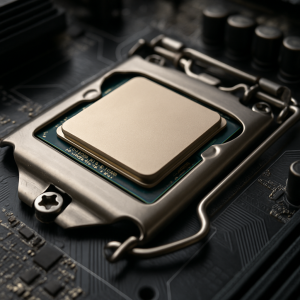
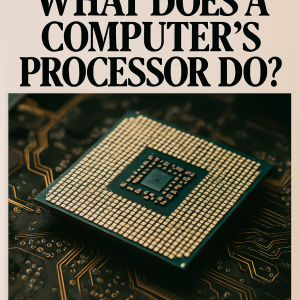
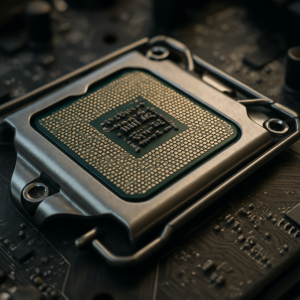
Il existe un troisième niveau de mémoire, encore plus rapide que la RAM mais souvent ignoré des non-initiés : le cache du processeur. Intégré directement dans les puces CPU modernes, ce cache (divisé en niveaux L1, L2, L3) stocke les instructions et données les plus fréquemment utilisées à quelques nanomètres des cœurs de calcul. Les vitesses d’accès sont de l’ordre de quelques nanosecondes — plusieurs ordres de grandeur plus rapides que n’importe quel SSD.
Le cache ne fait pas partie des composants sur lesquels l’utilisateur agit directement : sa taille est fixée par le fabricant du CPU (Intel ou AMD) et varie de quelques mégaoctets à plusieurs dizaines de Mo selon les gammes. Un processeur comme l’AMD Ryzen 9 7950X embarque ainsi 64 Mo de cache L3. Cette mémoire est entièrement volatile et gérée automatiquement par le CPU — vous n’y stockez rien consciemment.
Ce qu’il faut retenir de cette hiérarchie : plus la mémoire est rapide, plus elle est petite, coûteuse et volatile. Le cache CPU = quelques Mo ultrarapides. La RAM = 8 à 64 Go rapides. Le SSD/HDD = des centaines de Go à plusieurs To, permanents mais plus lents. Cette pyramide explique pourquoi un ordinateur a besoin de tous ces composants travaillant en synergie.
Comment bien choisir son composant de stockage en 2024 ?
Maintenant que vous avez une vision claire de chaque acteur, voici un guide de décision pragmatique pour choisir votre composant de stockage données selon votre profil. Le marché a beaucoup évolué ces trois dernières années : les prix des SSD ont chuté de façon spectaculaire, rendant le HDD de moins en moins pertinent comme disque principal.
Vérifiez d’abord la connectique de votre machine. Un SSD NVMe nécessite un slot M.2 sur la carte mère, absent des très vieilles machines. Un SSD SATA se branche comme un disque dur classique et est compatible avec quasiment tous les PC de la dernière décennie. Avant d’acheter, regardez les spécifications de votre carte mère ou consultez le manuel de votre laptop.
Calibrez la capacité à votre usage réel. Beaucoup d’utilisateurs surestiment leurs besoins. Un utilisateur standard (bureautique, streaming, quelques jeux légers) vivra très bien avec 512 Go à 1 To. Un gamer ayant une bibliothèque Steam conséquente visera plutôt 2 To. Un monteur vidéo travaillant en 4K partira sur 2 To de SSD + un NAS ou disque externe pour les rushes.
- 🎯 Usage basique : SSD 512 Go SATA ou NVMe — budget 40 à 60 €
- 🎮 Gamer : SSD NVMe 1-2 To — budget 80 à 150 €
- 🎬 Créatif : SSD NVMe 2 To + HDD externe 4 To — budget 200 à 300 €
- 📦 Archivage : HDD 4 To — budget 70 à 90 €
Pensez également à la garantie et à la fiabilité. Les SSD ont une durée de vie exprimée en TBW (téraoctets écrits). Un SSD grand public de 1 To affiche généralement 300 à 600 TBW, ce qui représente une dizaine d’années d’usage normal. Les marques Samsung, WD, Crucial et Kingston figurent parmi les plus fiables selon les analyses de pannes agrégées (Backblaze publie des statistiques annuelles très utiles à ce sujet).
Récapitulatif : quel composant stocke vraiment vos données ?
La question quel composant d’un ordinateur a pour rôle de stocker appelle donc une réponse nuancée mais claire. Le disque dur (HDD) et le SSD sont les deux composants dédiés au stockage permanent des données : système d’exploitation, fichiers, applications — tout y réside de façon durable. La RAM stocke temporairement les données en cours de traitement, mais se vide à chaque extinction. Le cache CPU gère les micro-stockages ultrarapides invisibles de l’utilisateur. Et le stockage amovible (clé USB, disque externe) complète l’écosystème pour la mobilité et la sauvegarde.
Retenez cette règle simple : si vous cherchez à conserver des données durablement, c’est le SSD ou le HDD qui entre en jeu. Si vous parlez de la vitesse de votre machine au quotidien, c’est la RAM qui est en cause. Ces deux questions — combien de stockage et combien de RAM — sont souvent confondues, même dans les fiches produit des revendeurs. Désormais, vous savez exactement à quoi vous en tenir.
Vous envisagez de mettre à niveau votre PC ou de choisir un nouvel ordinateur ? Explorez les autres guides techniques de sensdigital.fr pour décrypter les fiches techniques, comparer les processeurs ou optimiser les performances de votre configuration. Chaque composant a son rôle — et comprendre lequel fait quoi est le premier pas vers des choix vraiment éclairés.
