Pourquoi mon ordinateur ne reconnaît pas mon imprimante : toutes les causes et solutions
C’est l’un des pannes les plus frustrantes du quotidien numérique : vous avez un document urgent à imprimer, vous lancez l’impression… et rien. Windows affiche « Imprimante introuvable » ou votre imprimante n’apparaît tout simplement plus dans la liste des périphériques. Avant de paniquer ou d’appeler un technicien, sachez que dans la grande majorité des cas, le problème est identifiable et réparable en quelques minutes.
Ce que peu de guides expliquent clairement, c’est que la cause n’est pas toujours là où on l’attend. Une imprimante non détectée sur PC peut venir d’un pilote corrompu, d’un service Windows planté, d’une adresse IP qui a changé sur le réseau Wi-Fi, ou d’un simple câble USB défaillant. Le diagnostic doit donc être méthodique, en allant du plus simple au plus technique.
Ce guide adopte une approche comparative : pour chaque problème, on vous explique pourquoi il survient, comment le distinguer d’une autre cause, et quelle solution appliquer en priorité. Résultat : vous ciblez la bonne correction du premier coup, sans perdre de temps à tout réinstaller en aveugle.
| 🔍 Cause | ⚡ Fréquence | 🛠️ Difficulté de résolution | ⏱️ Temps estimé |
|---|---|---|---|
| 🔌 Câble USB débranché ou défaillant | Très fréquente | ⭐ Très facile | 1 minute |
| 🌐 Problème de réseau Wi-Fi / IP | Fréquente | ⭐⭐ Facile | 5 à 10 minutes |
| 🔄 Pilote manquant ou corrompu | Très fréquente | ⭐⭐ Facile | 10 à 20 minutes |
| ⚙️ Spouleur d’impression planté | Modérée | ⭐⭐⭐ Intermédiaire | 5 minutes |
| 🖨️ Imprimante absente de Windows | Modérée | ⭐⭐ Facile | 5 minutes |
| 🐛 Conflit logiciel ou mise à jour Windows | Moins fréquente | ⭐⭐⭐ Intermédiaire | 15 à 30 minutes |
Connexions physiques : le diagnostic qui élimine 30 % des problèmes
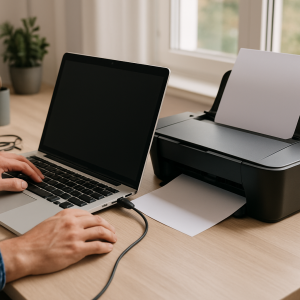
Avant de plonger dans les réglages Windows, vérifiez l’évidence : une imprimante USB non détectée est souvent simplement… mal branchée. Un câble qui a été légèrement tiré, un port USB défaillant, ou une imprimante hors tension sont des causes qui ressemblent trait pour trait à un problème de pilote côté utilisateur, alors qu’il n’en est rien.
Commencez par débrancher complètement le câble USB des deux côtés — de l’imprimante et du PC — puis rebranchez-le fermement. Changez de port USB sur votre ordinateur (évitez les hubs USB non alimentés qui manquent parfois de puissance). Si vous avez un autre câble USB disponible, testez-le : les câbles USB de type B (le format carré utilisé par la plupart des imprimantes) sont particulièrement sensibles à l’usure interne invisible. Vérifiez également que l’imprimante est bien allumée et non en veille profonde — certains modèles nécessitent une pression longue sur le bouton d’alimentation pour se réveiller complètement.
Une astuce souvent ignorée : redémarrez l’ordinateur après avoir rebranché l’imprimante, et non avant. Windows effectue une détection de périphériques au démarrage qui peut résoudre un problème de reconnaissance silencieuse. Si après tout cela le PC ne détecte toujours pas l’imprimante en USB, passez à l’étape suivante — le problème est ailleurs.
Imprimante Wi-Fi non reconnue : réseau, IP et configuration réseau
Les imprimantes réseau (Wi-Fi ou Ethernet) ajoutent une couche de complexité supplémentaire. L’imprimante Wi-Fi non reconnue est souvent victime d’un changement d’adresse IP : chaque fois que votre routeur redémarre, il peut attribuer une adresse IP différente à votre imprimante si celle-ci n’est pas configurée en IP fixe. Résultat : Windows cherche l’imprimante à l’ancienne adresse, ne la trouve pas, et affiche une erreur.
Pour diagnostiquer ce cas précis, imprimez une page de configuration réseau directement depuis votre imprimante (la procédure varie selon les marques — consultez votre manuel ou maintenez le bouton d’information enfoncé). Vous y trouverez l’adresse IP actuelle de l’imprimante. Comparez-la avec celle enregistrée dans les propriétés du port d’impression sous Windows (Panneau de configuration > Périphériques et imprimantes > clic droit sur l’imprimante > Propriétés de l’imprimante > Ports). Si elles diffèrent, corrigez l’adresse IP dans les paramètres du port.
La solution durable consiste à attribuer une adresse IP fixe (statique) à votre imprimante, soit depuis l’interface web de votre routeur (section DHCP > Réservations), soit depuis le menu réseau de l’imprimante elle-même. Assurez-vous également que l’imprimante et le PC sont bien connectés au même réseau Wi-Fi — certaines box proposent deux bandes (2,4 GHz et 5 GHz) qui se comportent comme deux réseaux distincts.
Réinstaller le pilote d’imprimante : la solution la plus efficace face au driver manquant
Un driver imprimante manquant ou corrompu est statistiquement la cause n°1 des pannes de reconnaissance après une mise à jour Windows. Windows 10 et Windows 11 mettent régulièrement à jour leurs composants système, ce qui peut rendre incompatible un pilote installé précédemment. Le symptôme le plus révélateur : l’imprimante apparaît dans le Gestionnaire de périphériques avec un triangle d’avertissement jaune.
Pour réinstaller le pilote imprimante proprement, commencez par une désinstallation complète. Allez dans Paramètres > Bluetooth et appareils > Imprimantes et scanners, sélectionnez votre imprimante et cliquez sur « Supprimer ». Ensuite, ouvrez le Gestionnaire de périphériques, affichez les périphériques cachés (menu Affichage > Afficher les périphériques cachés), et supprimez toute entrée résiduelle liée à l’imprimante. Redémarrez le PC avant de réinstaller.
Pour le driver, deux options s’offrent à vous. La première : laisser Windows Update le télécharger automatiquement en reconnectant l’imprimante après le redémarrage. La seconde, plus fiable : télécharger le pilote directement sur le site officiel du fabricant (HP, Canon, Epson, Brother…) en renseignant le modèle exact de votre imprimante. Les pilotes constructeurs sont souvent plus récents et plus stables que ceux proposés par Windows. Évitez les sites tiers qui proposent des « drivers universels » — c’est une source fréquente de problèmes supplémentaires.
Le spouleur d’impression : le service Windows que personne ne surveille
Le spouleur d’impression (Print Spooler en anglais) est un service Windows qui gère la file d’attente de toutes vos impressions. Quand il plante — ce qui arrive plus souvent qu’on ne le pense, notamment après un bourrage papier ou une impression interrompue brutalement — plus aucune imprimante ne répond, même une imprimante parfaitement installée. C’est un cas classique de dépannage imprimante Windows 10/11 qui se règle en moins de cinq minutes.
Voici comment le redémarrer : appuyez sur Windows + R, tapez services.msc et validez. Dans la liste, repérez Spouleur d’impression. Faites un clic droit et choisissez Arrêter. Ensuite, ouvrez l’Explorateur de fichiers et naviguez jusqu’au dossier C:\Windows\System32\spool\PRINTERS — supprimez tous les fichiers qu’il contient (pas les sous-dossiers, uniquement les fichiers). Retournez dans les Services, faites un clic droit sur Spouleur d’impression et choisissez Démarrer. Relancez ensuite une impression test.
Si le spouleur repasse en statut « Arrêté » tout seul quelques secondes après le démarrage, cela indique un fichier corrompu dans la file d’attente ou un conflit avec un autre service. Dans ce cas, vérifiez que le type de démarrage est bien défini sur Automatique dans les propriétés du service, et consultez l’Observateur d’événements Windows pour identifier l’erreur précise.
Ajouter l’imprimante manuellement et utiliser l’outil de dépannage Windows
Quand Windows ne détecte pas automatiquement une imprimante pourtant correctement connectée, l’ajout manuel est souvent la solution de contournement la plus rapide. Rendez-vous dans Paramètres > Bluetooth et appareils > Imprimantes et scanners > Ajouter une imprimante ou un scanner. Si votre modèle n’apparaît pas dans la liste après quelques secondes, cliquez sur « L’imprimante que je veux n’est pas répertoriée ». Windows propose alors plusieurs méthodes : par adresse IP, par nom d’hôte, par port local ou via un pilote existant. Pour une imprimante réseau, choisissez l’option TCP/IP et entrez l’adresse IP relevée précédemment.
Parallèlement, l’outil de dépannage intégré de Windows est sous-estimé. Il ne résout pas tout, mais il détecte efficacement les problèmes de port, les services arrêtés et les drivers manquants. Pour y accéder sous Windows 11 : Paramètres > Système > Résolution des problèmes > Autres utilitaires de résolution des problèmes > Imprimante. Sous Windows 10 : Paramètres > Mise à jour et sécurité > Résolution des problèmes > Imprimante. Laissez l’outil analyser et appliquez les corrections qu’il suggère — dans environ 40 % des cas, cela suffit à remettre l’imprimante en ligne sans manipulation supplémentaire.
Une subtilité à connaître : si vous ajoutez manuellement une imprimante réseau via son adresse IP et que cette IP change après un redémarrage du routeur, l’imprimante redeviendra introuvable. Combinez donc toujours l’ajout manuel avec la configuration d’une IP fixe côté routeur pour une solution durable.
Comparatif des solutions : laquelle appliquer en premier selon votre situation ?
Plutôt que d’appliquer toutes les solutions dans l’ordre, voici une grille décisionnelle pour cibler directement la bonne action selon votre configuration. C’est l’approche que les techniciens utilisent en interne, et elle vous fait gagner un temps précieux.
- L’imprimante fonctionnait hier et plus aujourd’hui (USB) → Testez d’abord câble et port USB, puis redémarrez spouleur.
- L’imprimante Wi-Fi n’apparaît plus après redémarrage du routeur → Vérifiez l’adresse IP et configurez une IP statique.
- Problème apparu après une mise à jour Windows → Désinstallez et réinstallez le pilote depuis le site du fabricant.
- Toutes les imprimantes sont hors ligne simultanément → Le spouleur d’impression est planté, redémarrez-le en priorité.
- L’imprimante est neuve et n’a jamais été reconnue → Ajout manuel via TCP/IP + installation du driver officiel.
- Vous ne savez pas par où commencer → Lancez l’outil de dépannage Windows, il orientera le diagnostic.
Ce comparatif montre clairement que la majorité des pannes « imprimante introuvable Windows » ne nécessitent pas d’intervention externe. Elles relèvent soit d’un problème de connectivité physique ou réseau (résolu en 2 minutes), soit d’un composant logiciel Windows à redémarrer ou réinstaller (résolu en 15 à 20 minutes). Les cas vraiment complexes — firmware défaillant, matériel endommagé — restent marginaux.
Récapitulatif et prochaines étapes
Si votre ordinateur ne reconnaît pas votre imprimante, la bonne nouvelle est que la solution est presque toujours accessible sans technicien. Le secret réside dans le diagnostic ciblé : identifiez d’abord si le problème est physique (câble, alimentation), réseau (adresse IP Wi-Fi), logiciel (pilote, spouleur) ou lié à la configuration Windows (ajout manuel). Chaque catégorie a ses propres symptômes caractéristiques et ses propres corrections.
Retenez l’ordre de priorité : vérification physique → redémarrage du spouleur → mise à jour ou réinstallation du driver → ajout manuel et outil de dépannage → configuration réseau avancée. Cet enchaînement couvre 95 % des situations rencontrées sur Windows 10 et Windows 11, sur tous les modèles d’imprimantes courants.
Votre imprimante est de nouveau opérationnelle ? Profitez-en pour mettre à jour son firmware depuis le site du fabricant et configurer une adresse IP fixe si elle est en réseau — deux actions préventives qui évitent que le problème ne revienne au prochain redémarrage. Et si vous avez résolu votre panne avec une méthode différente, partagez votre expérience en commentaire : les retours terrain sont souvent les plus utiles.
