Comment retourner l’écran d’un ordinateur avec le clavier : raccourcis, astuces et solutions
Vous avez fait une mauvaise manipulation, un enfant a appuyé sur une combinaison de touches hasardeuse, ou un collègue facétieux a pivoté votre affichage en douce… Résultat : votre écran est à l’envers, sur le côté, et la souris part dans le mauvais sens. Panique à bord. Bonne nouvelle : retourner l’écran d’un ordinateur avec le clavier prend moins de trois secondes si vous connaissez le bon raccourci.
Ce guide va droit au but. On commence par la méthode la plus rapide — les raccourcis clavier — avant d’explorer les alternatives via les paramètres système Windows. On aborde aussi les cas tordus où rien ne fonctionne comme prévu, avec des solutions concrètes pour chaque situation. Que vous soyez sur Windows 10, Windows 11 ou même sur un PC professionnel avec une carte graphique Intel, AMD ou NVIDIA, vous trouverez ici la réponse adaptée.
Une précision utile avant de plonger : la rotation d’écran est une fonctionnalité gérée conjointement par le pilote graphique et le système d’exploitation. Selon la configuration de votre machine, la méthode la plus efficace peut varier. C’est précisément pour ça qu’un comparatif des approches disponibles s’impose.
| 📌 Point clé | ✅ Détail rapide |
|---|---|
| ⌨️ Raccourci universel | Ctrl + Alt + Flèche du bas remet l’écran à l’envers ; Ctrl + Alt + Flèche du haut le remet à l’endroit |
| 🔄 Rotation 90° | Ctrl + Alt + Flèche droite ou gauche pour une rotation à 90° ou 270° |
| 🖥️ Compatible | Fonctionne principalement avec les pilotes graphiques Intel (iGPU) |
| ⚙️ Alternative système | Paramètres Windows → Affichage → Orientation de l’écran |
| 🚫 Raccourci bloqué ? | Désactivé par défaut sur certains PC ; réactivable via le panneau de configuration Intel |
| 💡 Compatibilité OS | Windows 7, 8, 10 et 11 — méthode paramètres disponible partout |
Pourquoi l’écran se retourne-t-il tout seul (et comment l’éviter) ?
Avant de corriger le problème, comprendre son origine change tout. L’écran d’un PC peut pivoter accidentellement de plusieurs façons. La plus fréquente : une pression involontaire sur la combinaison Ctrl + Alt + Flèche, souvent en voulant accéder à un raccourci classique comme Ctrl + Alt + Suppr. Cette combinaison est activée par défaut sur de nombreuses configurations avec une carte graphique Intel intégrée, ce qui en fait un piège redoutable pour les utilisateurs peu avertis.
Une autre cause courante est la rotation automatique activée sur certains PC hybrides (2-en-1, tablettes Windows). Ces appareils disposent d’un capteur d’orientation gyroscopique qui adapte l’affichage à la position physique de la machine. Si ce capteur se dérègle ou si vous travaillez dans une position inhabituelle, l’écran peut basculer sans que vous ayez touché quoi que ce soit. Dans ce cas, la rotation automatique peut être verrouillée directement depuis le Centre de notifications Windows (l’icône en bas à droite de la barre des tâches).
Enfin, certains logiciels tiers — outils de présentation, logiciels de dessin ou utilitaires de gestion multi-écrans — peuvent modifier l’orientation de l’affichage sans avertissement explicite. Identifier la source du problème permet d’adopter la bonne parade, qu’il s’agisse d’un simple raccourci ou d’une modification dans les paramètres système.
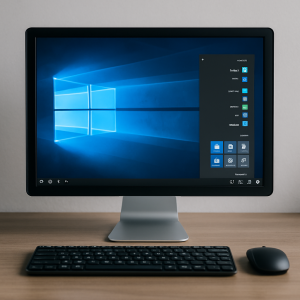
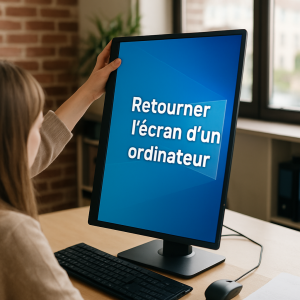
Raccourci clavier pour faire pivoter l’écran : la méthode Ctrl + Alt + Flèches
C’est la solution que tout le monde cherche. Le raccourci clavier rotation écran le plus connu sous Windows repose sur la combinaison Ctrl + Alt + une touche fléchée. Voici exactement ce que chaque combinaison produit :
- Ctrl + Alt + Flèche du haut ↑ : orientation normale (paysage, 0°)
- Ctrl + Alt + Flèche du bas ↓ : écran retourné à 180° (paysage inversé)
- Ctrl + Alt + Flèche gauche ← : rotation à 90° vers la gauche (portrait)
- Ctrl + Alt + Flèche droite → : rotation à 90° vers la droite (portrait inversé)
Pour remettre l’écran à l’endroit rapidement après une bascule accidentelle, appuyez donc sur Ctrl + Alt + Flèche du haut. L’effet est immédiat, sans confirmation ni redémarrage. C’est de loin la méthode la plus rapide pour corriger une orientation incorrecte, notamment quand la souris se déplace dans le mauvais sens et qu’il devient difficile de naviguer dans les menus.
Un détail technique à connaître : ce raccourci est géré par le pilote graphique Intel (iGPU), pas par Windows lui-même. Il fonctionne donc nativement sur la grande majorité des PC portables et des ordinateurs de bureau équipés d’une puce Intel avec graphiques intégrés. Sur les machines équipées uniquement d’un GPU AMD ou NVIDIA discret, ce raccourci peut ne pas répondre — ce n’est pas un bug, c’est simplement que le pilote concerné ne l’implémente pas de la même façon.
Comparatif des méthodes pour pivoter l’écran : raccourci clavier vs paramètres Windows
Face à un écran retourné à l’envers, deux grandes approches s’offrent à vous. Chacune a ses avantages selon le contexte : urgence, type de configuration, ou besoin de permanence du réglage.
Méthode 1 — Le raccourci clavier (Ctrl + Alt + Flèches)
Pour qui : tous les utilisateurs avec un pilote Intel actif.
Avantage : instantané, aucune navigation dans les menus, idéal en cas d’urgence.
Limite : non disponible sur tous les GPU ; peut être désactivé par la politique IT d’entreprise.
Méthode 2 — Paramètres d’affichage Windows
Accessible depuis n’importe quelle configuration, cette méthode passe par le menu système. Sur Windows 10 et Windows 11, voici le chemin à suivre :
- Faites un clic droit sur le bureau → Paramètres d’affichage
- Faites défiler jusqu’à la section Orientation de l’affichage
- Sélectionnez Paysage dans le menu déroulant
- Confirmez en cliquant sur Conserver les modifications
Si votre écran est complètement à l’envers, la navigation à la souris sera inversée. Astuce : utilisez la touche Tab pour naviguer entre les éléments du menu et la touche Entrée pour valider, sans avoir besoin de cliquer précisément avec une souris qui part dans tous les sens.
Méthode 3 — Panneau de configuration du GPU
Les panneaux de contrôle Intel Graphics Command Center, AMD Radeon Software et NVIDIA Control Panel proposent tous une option de rotation de l’affichage. Cette approche est particulièrement utile pour les configurations multi-moniteurs où l’on souhaite qu’un écran reste en mode portrait de façon permanente (usage photographique, trading, développement). L’orientation écran Windows 10/11 configurée via le panneau GPU est souvent plus stable que le réglage système pour ce type d’usage avancé.
Que faire si le raccourci clavier ne fonctionne pas pour la rotation d’écran ?
Vous avez pressé Ctrl + Alt + Flèche et… rien. Pas de panique, plusieurs raisons peuvent expliquer ce blocage, et chacune a sa solution.
Le raccourci a été désactivé dans les options Intel
Le raccourci Ctrl Alt flèche écran est géré par le logiciel Intel Graphics. Sur certains PC, il est désactivé par défaut pour éviter les activations accidentelles. Pour le réactiver, ouvrez le Intel Graphics Command Center (ou anciennement « Options graphiques Intel » via clic droit sur le bureau). Rendez-vous dans les paramètres du raccourci clavier et réactivez la rotation à chaud. Une fois activé, le raccourci redeviendra opérationnel immédiatement.
Votre PC utilise un GPU AMD ou NVIDIA uniquement
Sur les machines sans iGPU Intel actif — notamment les PC fixes avec carte dédiée AMD ou NVIDIA en mode exclusif — le raccourci Intel ne fonctionnera pas. Passez directement par Paramètres Windows → Affichage → Orientation, ou utilisez le panneau de contrôle AMD/NVIDIA pour effectuer la rotation écran Windows souhaitée.
Le pilote graphique est corrompu ou obsolète
Un pilote graphique défaillant peut empêcher les raccourcis de fonctionner correctement. Dans ce cas, une mise à jour — ou une réinstallation propre — du pilote depuis le site officiel du fabricant (Intel, AMD, ou NVIDIA) résout généralement le problème. Sous Windows 11, le Gestionnaire de périphériques permet aussi de détecter et d’installer automatiquement la version la plus récente.
Conflit avec un autre logiciel
Certains logiciels comme des outils de virtualisation, des applications de jeu ou des utilitaires système peuvent capturer les combinaisons de touches avant qu’elles n’atteignent le pilote graphique. Fermez les applications en arrière-plan et testez à nouveau. Si le raccourci fonctionne après la fermeture d’un logiciel précis, vous avez identifié le coupable.
Remettre l’écran à l’endroit sur un PC hybride ou tablette Windows
Les PC 2-en-1 et les tablettes sous Windows (Surface Pro, Lenovo Yoga, HP Spectre x360, etc.) fonctionnent différemment des ordinateurs fixes. Ces appareils disposent d’un capteur gyroscopique et d’un verrou de rotation automatique accessible depuis le Centre de notifications (raccourci : Windows + A).
Si votre écran pivote de façon intempestive sur ce type de machine, activez le verrou de rotation pour figer l’orientation. À l’inverse, si l’écran refuse de pivoter alors que vous avez physiquement retourné l’appareil, vérifiez que ce même verrou n’est pas activé. C’est un oubli très fréquent qui donne l’impression que l’appareil est défaillant alors que la solution tient en un seul clic.
Sur ces appareils hybrides, le raccourci Ctrl + Alt + Flèches peut parfois être désactivé pour éviter les conflits avec la rotation automatique. La méthode des paramètres d’affichage Windows reste alors le passage obligé pour forcer une orientation spécifique, que vous soyez en mode tablette ou en mode PC portable classique.
Cas d’usage avancés : pivoter l’écran en mode portrait pour le travail
Retourner ou faire pivoter son écran n’est pas toujours le résultat d’une manipulation accidentelle. De nombreux professionnels et créatifs choisissent délibérément d’utiliser leur moniteur en mode portrait (90°) pour améliorer leur confort de lecture ou leur productivité. Les développeurs qui lisent du code sur de longues pages, les juristes qui travaillent sur des documents Word interminables, ou les photographes qui traitent des images en format vertical sont particulièrement friands de cette configuration.
Pour faire pivoter un moniteur PC de façon permanente en mode portrait, la méthode la plus propre passe par les paramètres d’affichage Windows combinés à une rotation physique du moniteur (si votre pied le permet). Sélectionnez Portrait ou Portrait (retourné) dans le menu déroulant d’orientation, puis ajustez la position physique de l’écran. Certains moniteurs professionnels — LG, Dell UltraSharp, BenQ — sont livrés avec un pied pivotant précisément pour ce cas d’usage.
Dans un contexte multi-écrans, chaque moniteur possède sa propre orientation indépendante. Vous pouvez très bien avoir un écran principal en mode paysage et un second en mode portrait, le tout géré depuis le même menu Paramètres → Affichage. La rotation écran Windows est ainsi un outil de personnalisation puissant, bien au-delà de la simple correction d’accident.
Ce qu’il faut retenir pour retourner l’écran d’un ordinateur avec le clavier
La combinaison Ctrl + Alt + Flèche du haut reste la solution la plus rapide pour retourner l’écran d’un ordinateur avec le clavier et rétablir une orientation normale. Elle couvre la grande majorité des configurations Windows équipées d’un iGPU Intel, et elle ne nécessite aucune navigation dans les menus — un atout précieux quand la souris part dans tous les sens.
Si ce raccourci ne répond pas, les Paramètres d’affichage Windows prennent le relais avec une interface claire et compatible tous GPU. Pour les cas plus spécifiques — tablettes hybrides, configurations multi-écrans ou usage professionnel en portrait — les panneaux de contrôle des pilotes graphiques offrent la flexibilité nécessaire pour une gestion fine de l’orientation écran Windows 10/11.
Vous avez résolu le problème ? Profitez-en pour vérifier si le raccourci clavier est bien activé dans vos options Intel, afin d’éviter qu’une prochaine pression accidentelle ne vous replonge dans la situation. Et si vous travaillez sur un PC partagé ou dans un open space, pensez à le mentionner à vos collègues — le raccourci Ctrl + Alt + Flèche fait des ravages discrets dans les bureaux depuis des années.
