Comment faire une capture d’écran sur ordinateur HP : toutes les méthodes comparées
Faire une capture d’écran sur un ordinateur HP semble anodin, et pourtant beaucoup d’utilisateurs ne connaissent qu’une seule méthode — souvent la moins pratique pour leur usage. Entre la touche Impr Écran classique, les raccourcis Windows modernes et les outils intégrés ou tiers, il existe au moins cinq façons de capturer votre écran sur un PC HP, chacune avec ses avantages bien distincts.
La réalité, c’est que le choix de la méthode dépend entièrement de ce que vous voulez faire : capturer tout l’écran d’un coup, sélectionner une zone précise, annoter directement, ou programmer des captures répétées. Sur un PC portable HP comme sur un HP de bureau, Windows 10 et Windows 11 offrent des outils natifs souvent méconnus qui surpassent largement le simple copier-coller dans Paint.
Ce guide vous présente chaque méthode de façon honnête, avec ses forces et ses limites, pour que vous puissiez choisir celle qui correspond vraiment à votre flux de travail. Fini de chercher où va votre screenshot : on vous explique aussi où sont enregistrés vos fichiers automatiquement.
| 📌 Point clé | ✅ Détail |
|---|---|
| ⌨️ Raccourci le plus rapide | Windows + Impr Écran — sauvegarde automatique dans Images/Captures d’écran |
| ✂️ Sélection partielle | Windows + Maj + S — capture d’une zone personnalisée |
| 🛠️ Outil natif avancé | Snipping Tool (Windows 10) / Capture et croquis (Windows 11) |
| 💾 Formats de sauvegarde | PNG par défaut, JPEG, GIF selon l’outil utilisé |
| 🖥️ Compatibilité HP | Toutes méthodes valables sur HP Pavilion, Envy, Spectre, EliteBook… |
| 🔧 Besoin avancé ? | Logiciels tiers (ShareX, Greenshot) pour annotations, scrolling captures, etc. |
Méthode 1 : la touche Impr Écran (PrtScr) — simple mais limitée
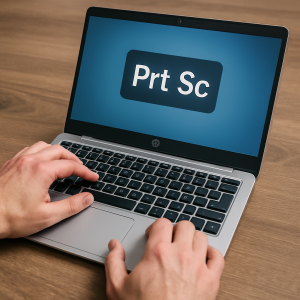
La touche Impr Écran HP (souvent notée PrtScr, PrtSc ou Impr. écran selon le modèle de clavier) est la méthode la plus connue. Appuyer dessus capture immédiatement l’intégralité de votre écran… mais uniquement dans le presse-papiers. Rien n’est enregistré automatiquement sur le disque : il faut coller manuellement l’image dans un logiciel comme Paint, Word ou GIMP avec Ctrl + V, puis sauvegarder.
C’est suffisant pour un usage ponctuel — copier une information, envoyer une image dans un email rapidement — mais cela devient vite fastidieux si vous avez besoin de plusieurs captures à la suite. Sur certains modèles HP, notamment les portables HP Pavilion ou Envy, la touche PrtScr peut être combinée avec Fn si elle n’est pas accessible directement. Vérifiez votre clavier : si la touche affiche une fonction secondaire en bleu, appuyez simultanément sur Fn + PrtScr.
Pour capturer uniquement la fenêtre active (et non tout l’écran), combinez Alt + Impr Écran. Le résultat est identique — dans le presse-papiers, à coller manuellement — mais cadré sur la fenêtre au premier plan. Pratique pour documenter une application sans montrer le reste du bureau.
Méthode 2 : Windows + Impr Écran — la sauvegarde automatique
Le raccourci capture d’écran HP le plus efficace pour un usage quotidien est sans conteste Windows + Impr Écran. En une seule frappe, Windows capture l’écran entier, l’enregistre automatiquement en PNG et l’écran clignote brièvement pour confirmer l’action. Aucune manipulation supplémentaire requise.
Les fichiers sont sauvegardés dans le dossier Images > Captures d’écran de votre profil utilisateur, numérotés automatiquement (Capture d’écran (1).png, Capture d’écran (2).png, etc.). C’est la méthode idéale si vous faites régulièrement des captures pour de la documentation, du support technique, ou des tutoriels. Sur Windows 10 comme sur Windows 11, le comportement est identique sur tous les modèles HP.
Un petit bémol : cette méthode capture toujours l’écran complet, sans possibilité de sélectionner une zone. Si vous avez plusieurs moniteurs, tous les écrans sont capturés dans une seule image panoramique. Pour une capture d’un seul écran en configuration multi-moniteur, il faudra passer à une autre méthode ou recadrer après coup.
Méthode 3 : Windows + Maj + S — capturer une partie de l’écran HP
Introduit avec Windows 10 puis amélioré sous Windows 11, le raccourci Windows + Maj + S est devenu le favori des utilisateurs qui veulent capturer une partie de l’écran HP avec précision. Lorsque vous l’activez, l’écran s’assombrit légèrement et une mini-barre d’outils apparaît en haut, proposant quatre modes :
- Rectangle : tracez une zone rectangulaire à la souris
- Forme libre : dessinez un contour personnalisé
- Fenêtre : capture d’une fenêtre entière en un clic
- Plein écran : équivalent à PrtScr classique
Après la capture, une notification apparaît en bas à droite de l’écran. Un clic sur cette notification ouvre directement l’application Capture et croquis (ou Snipping Tool sur Windows 11), où vous pouvez annoter, recadrer, surligner et enregistrer l’image. La capture est aussi automatiquement copiée dans le presse-papiers — vous pouvez donc la coller immédiatement sans passer par l’application si vous n’avez pas besoin d’annotations.
C’est la méthode que nous recommandons en priorité pour la plupart des usages sur un PC portable HP : rapide, flexible, et directement intégrée à Windows sans installation. La combinaison de la sélection libre et de l’accès immédiat à un éditeur basique en fait un outil redoutablement efficace au quotidien.
Méthode 4 : Snipping Tool et Capture et croquis — les outils natifs Windows
Le Snipping Tool HP (Outil Capture en français) existe depuis Windows Vista mais a été profondément revu sous Windows 11 où il fusionne avec l’application Capture et croquis. Pour l’ouvrir, tapez simplement « Capture » ou « Snipping Tool » dans la barre de recherche Windows. Vous pouvez aussi l’épingler à votre barre des tâches pour un accès permanent.
Cet outil offre des fonctionnalités que les raccourcis clavier seuls ne permettent pas : la capture différée (avec un délai de 1 à 5 secondes, idéal pour capturer un menu déroulant ou une info-bulle qui disparaîtrait sinon), les annotations directes (stylet, surligneur, gomme), et l’enregistrement dans différents formats (PNG, JPEG, GIF). Sous Windows 11, Snipping Tool permet même d’enregistrer des vidéos d’écran en complément des captures statiques.
Pour les utilisateurs de capture d’écran HP Windows 10, Snipping Tool reste disponible mais dans sa version plus ancienne. Microsoft recommande officiellement d’utiliser Capture et croquis (Windows + Maj + S) comme remplacement moderne. Pour la capture d’écran HP Windows 11, la nouvelle version unifiée de Snipping Tool est préinstallée et régulièrement mise à jour via le Microsoft Store — vérifiez qu’elle est bien à jour pour bénéficier de toutes les fonctions.
Méthode 5 : logiciels tiers — quand Windows ne suffit plus
Les outils natifs Windows couvrent l’essentiel des besoins, mais certains scénarios demandent davantage : captures d’une page web entière avec défilement vertical (scrolling capture), annotations avancées avec flèches et zones de texte, envoi automatique vers un serveur FTP ou un service cloud, ou encore captures programmées à intervalles réguliers. C’est là que les logiciels tiers prennent tout leur sens sur un ordinateur HP.
ShareX est la référence gratuite et open source : extrêmement complet, il supporte des dizaines de types de captures, l’upload automatique vers Imgur, Google Drive ou votre propre serveur, et dispose d’un éditeur d’image intégré puissant. Il est cependant plus technique à configurer et peut intimider un utilisateur occasionnel. Greenshot est une alternative plus légère et plus intuitive, parfaite pour annoter rapidement et envoyer par email. Lightshot est quant à lui le plus minimaliste des trois : il remplace directement la touche PrtScr et offre une sélection rapide avec partage en ligne en quelques secondes.
Pour les professionnels qui documentent des logiciels ou créent des tutoriels visuels, Snagit (payant) reste la référence absolue avec ses fonctions de scrolling capture, d’OCR et d’enregistrement vidéo. Sur un HP EliteBook ou un HP ZBook utilisé en contexte professionnel, l’investissement se justifie rapidement. Dans tous les autres cas, ShareX ou Greenshot offrent un excellent rapport fonctionnalités/complexité sans dépenser un centime.
Comparatif des méthodes : laquelle choisir selon votre usage ?
Difficile de désigner une méthode universellement supérieure — chacune répond à un besoin précis. Pour vous aider à trancher, voici un tableau comparatif honnête des cinq méthodes présentées dans ce guide :
| Méthode | Sauvegarde auto | Sélection de zone | Annotations | Niveau |
|---|---|---|---|---|
| PrtScr seul | ❌ | ❌ | ❌ | ⭐ Débutant |
| Win + PrtScr | ✅ | ❌ | ❌ | ⭐ Débutant |
| Win + Maj + S | ✅ (presse-papiers) | ✅ | ✅ (basique) | ⭐⭐ Intermédiaire |
| Snipping Tool | ✅ | ✅ | ✅ | ⭐⭐ Intermédiaire |
| Logiciels tiers | ✅ | ✅ | ✅✅ | ⭐⭐⭐ Avancé |
Si vous ne deviez retenir qu’un seul raccourci polyvalent, ce serait Windows + Maj + S : il combine la flexibilité de la sélection libre, la rapidité d’un raccourci clavier, et l’accès optionnel à un éditeur. Pour les captures fréquentes sans annotation, Windows + Impr Écran reste imbattable en efficacité.
Résolution des problèmes courants sur PC HP
Même en connaissant les bonnes méthodes, certains problèmes reviennent régulièrement sur les PC HP. Le premier — et le plus fréquent — est la touche PrtScr qui ne répond pas. Sur les claviers HP compacts ou les portables récents, la touche est souvent en fonction secondaire et nécessite d’appuyer simultanément sur Fn. Si cela ne change rien, vérifiez si une application tierce (comme OneNote ou un outil de capture) a pris le contrôle de la touche.
Autre problème classique : les captures semblent s’effectuer (l’écran clignote) mais aucun fichier n’apparaît dans le dossier Captures d’écran. Cela peut arriver si Windows OneDrive a déplacé automatiquement votre dossier Images vers le cloud. Vérifiez les paramètres de synchronisation OneDrive, ou consultez directement le chemin C:\Users\[VotreNom]\Pictures\Screenshots dans l’Explorateur de fichiers.
Sur certains modèles HP avec deux écrans ou une configuration hybride (écran externe + écran laptop), le raccourci Win + Impr Écran capture parfois un écran noir ou uniquement l’un des deux moniteurs. La solution est d’utiliser Win + Maj + S et de sélectionner manuellement la zone souhaitée, ou de passer par Snipping Tool qui gère mieux les configurations multi-écrans. Enfin, si vous êtes sous un compte utilisateur sans droits administrateurs (cas courant en entreprise), certaines fonctions de capture peuvent être restreintes par la politique IT de votre organisation.
Conclusion : votre capture d’écran HP, votre méthode
Faire une capture d’écran sur un ordinateur HP n’a rien de sorcier dès lors qu’on sait quelle méthode correspond à quel besoin. La touche Impr Écran reste utile pour une capture ponctuelle, mais Windows + Maj + S devrait devenir votre réflexe quotidien pour sa polyvalence et sa précision. Le Snipping Tool, souvent sous-estimé, est un vrai couteau suisse natif particulièrement apprécié sous Windows 11. Et si vos besoins dépassent ce que Windows propose, ShareX ou Greenshot combleront les lacunes sans débourser un euro.
La prochaine fois que vous aurez besoin de capturer un écran sur votre HP — qu’il s’agisse d’un Pavilion, d’un Envy, d’un Spectre ou d’un EliteBook — vous saurez exactement quelle touche appuyer. Testez les différentes méthodes sur votre configuration et adoptez celle qui s’intègre le mieux dans votre façon de travailler : c’est là que réside le vrai gain de productivité.
