Comment faire un screen sur ordinateur : toutes les méthodes Windows et Mac comparées
Faire un screen sur ordinateur — comprendre : réaliser une capture d’écran — est l’une de ces actions qu’on effectue des dizaines de fois par semaine sans vraiment savoir qu’il existe bien plus d’une façon de le faire. Que vous souhaitiez immortaliser une conversation, documenter un bug, partager un résultat ou simplement archiver une information visuelle, la méthode que vous utilisez change tout à votre efficacité.
Windows et macOS proposent chacun plusieurs approches natives, gratuites et immédiatement disponibles. Le problème ? La majorité des utilisateurs n’en connaissent qu’une seule, souvent la moins pratique pour leur usage réel. Cet article vous présente une comparaison complète de toutes les méthodes disponibles, avec leurs avantages, leurs limites, et les cas d’usage où chacune brille vraiment.
Plutôt que de lister des raccourcis dans le vide, nous avons choisi de partir des situations concrètes pour vous orienter vers la bonne technique. Résultat : vous repartirez avec une méthode principale et une méthode de secours, adaptées à votre système.
| 📌 Point clé | ✅ Ce qu’il faut retenir |
|---|---|
| 🖥️ Windows – capture rapide | Impr. écran copie tout l’écran dans le presse-papiers |
| 💾 Windows – capture + sauvegarde auto | Windows + Impr. écran enregistre directement dans le dossier Images |
| ✂️ Windows – capture partielle | Windows + Maj + S ouvre la sélection de zone personnalisée |
| 🍎 Mac – capture plein écran | Cmd + Maj + 3 capture tout l’écran et enregistre sur le bureau |
| 🎯 Mac – capture sélective | Cmd + Maj + 4 permet de sélectionner une zone précise |
| 🛠️ Outil avancé | L’Outil Capture (Snipping Tool) sur Windows offre annotation, délai et partage intégrés |
Capture d’écran sur Windows : le comparatif des raccourcis clavier
Windows propose trois raccourcis natifs pour faire un screen, et ils ne se comportent pas du tout de la même façon. Comprendre la différence entre eux vous fera gagner un temps considérable au quotidien.
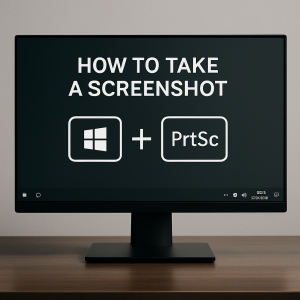
La touche Impr. écran (ou PrtScn sur certains claviers) est la plus ancienne et la plus connue. Elle copie l’intégralité de votre affichage dans le presse-papiers — sans enregistrer de fichier. Vous devez ensuite coller manuellement l’image dans Paint, Word, un e-mail ou tout autre logiciel. Pratique pour une utilisation ponctuelle, mais peu efficace si vous enchaînez les captures. Sur un setup multi-écrans, elle capture tous les moniteurs d’un coup, ce qui peut donner une image très large et peu exploitable.
Le raccourci Windows + Impr. écran change la donne : l’écran clignote brièvement pour signaler la capture, et le fichier est automatiquement enregistré au format PNG dans le dossier Images > Captures d'écran. Aucune manipulation supplémentaire nécessaire. C’est la méthode idéale pour documenter rapidement une série d’étapes ou archiver des preuves visuelles sans interrompre votre flux de travail.
Enfin, Windows + Maj + S est sans doute le plus puissant des trois pour un usage précis. Il ouvre instantanément l’interface de capture de zone, vous permettant de sélectionner une portion de l’écran, une fenêtre ou une zone libre. La capture est copiée dans le presse-papiers ET une notification s’affiche en bas à droite : cliquez dessus pour ouvrir directement l’éditeur intégré, annoter, recadrer et partager. C’est le raccourci capture d’écran Windows le plus polyvalent du trio.
- Impr. écran → copie dans le presse-papiers, pas de fichier créé
- Windows + Impr. écran → fichier PNG enregistré automatiquement
- Windows + Maj + S → sélection de zone + éditeur intégré accessible

Capture d’écran sur Mac : Cmd + Maj, votre nouveau meilleur ami
macOS a l’avantage d’une cohérence exemplaire dans ses raccourcis de capture d’écran. Tous commencent par Cmd + Maj, et le chiffre ou la lettre qui suit détermine le comportement. Une logique mnémotechnique simple à retenir une fois pour toutes.
Cmd + Maj + 3 capture l’intégralité de l’écran (ou de chaque écran si vous avez un setup multi-moniteurs, générant un fichier par écran). L’image est automatiquement enregistrée sur le bureau au format PNG, avec un nom horodaté du type Capture d’écran 2024-06-15 à 14.32.07. Une vignette apparaît quelques secondes en bas à droite : cliquez dessus pour éditer immédiatement, ou ignorez-la pour laisser le fichier s’enregistrer.
Cmd + Maj + 4 transforme votre curseur en viseur de précision. Vous tracez une zone rectangulaire et seule cette portion est capturée. Astuce peu connue : après avoir commencé à tracer, maintenez la touche Espace pour déplacer toute la sélection sans la redimensionner. Ajout encore plus puissant : si vous appuyez sur Espace seul après le raccourci de base, le curseur se transforme en appareil photo et vous pouvez cliquer sur n’importe quelle fenêtre ouverte pour la capturer parfaitement, sans se soucier de l’alignement manuel.
Depuis macOS Mojave, Cmd + Maj + 5 ouvre un panneau de contrôle unifié qui rassemble toutes ces options et ajoute l’enregistrement vidéo d’écran. C’est également ici que vous pouvez changer le dossier de destination des captures, basculer vers le presse-papiers plutôt que le bureau, ou définir un minuteur de 5 ou 10 secondes avant la capture — idéal pour capturer des menus déroulants ou des états transitoires.
- Cmd + Maj + 3 → capture plein écran, enregistrement sur le bureau
- Cmd + Maj + 4 → sélection de zone manuelle ou par fenêtre (+ Espace)
- Cmd + Maj + 5 → panneau complet avec options avancées et enregistrement vidéo
L’Outil Capture de Windows (Snipping Tool) : quand le raccourci ne suffit pas
L’Outil Capture — connu sous son nom anglais Snipping Tool ou Snip & Sketch selon votre version de Windows — est l’application native dédiée à la capture d’écran sur PC. Accessible via la barre de recherche Windows en tapant « Outil Capture », il offre un niveau de contrôle supérieur aux simples raccourcis clavier.
Son atout principal réside dans ses quatre modes de capture : rectangulaire (le classique), de forme libre (tracez n’importe quelle silhouette), fenêtre (capture une fenêtre spécifique proprement) et plein écran. À ces modes s’ajoute une fonctionnalité de délai programmable : vous pouvez déclencher la capture après 3 ou 10 secondes, le temps d’afficher un menu contextuel, une info-bulle ou un état visuel difficile à figer autrement.
Une fois la capture réalisée, l’outil ouvre automatiquement un éditeur léger : stylet, surligneur, gomme et règle sont disponibles pour annoter directement l’image avant de l’enregistrer ou de la partager. Pour les équipes qui documentent des processus internes, créent des tutoriels ou signalent des bugs, cet outil combine capture + annotation en un seul environnement sans avoir besoin de logiciel tiers. Sur Windows 11, il a été modernisé et intègre désormais l’OCR — la possibilité d’extraire du texte à partir d’une capture, une fonctionnalité très puissante souvent méconnue.
Où sont enregistrées vos captures d’écran, et comment le personnaliser
C’est la question que tout le monde se pose après avoir fait sa première capture : où est passé le fichier ? La réponse dépend de la méthode utilisée, et comprendre cette logique vous évitera bien des recherches frustrantes dans l’explorateur de fichiers.
Sur Windows, seul le raccourci Windows + Impr. écran crée automatiquement un fichier. Il atterrit dans C:\Utilisateurs\[VotreNom]\Images\Captures d'écran. Les autres méthodes (Impr. écran seul, Windows + Maj + S) ne créent pas de fichier : elles copient l’image dans le presse-papiers, et c’est à vous de la coller quelque part. Si vous utilisez OneDrive, une option de synchronisation automatique des captures peut être activée — les fichiers seront alors accessibles depuis tous vos appareils connectés.
Sur Mac, par défaut, toutes les captures vont sur le bureau. C’est pratique pour un accès immédiat, mais le bureau peut vite devenir encombré si vous capturez souvent. Via Cmd + Maj + 5, vous pouvez choisir un dossier personnalisé comme destination permanente — par exemple un dossier « Captures » dans votre répertoire Documents. Il est également possible de rediriger les captures directement vers le presse-papiers sans créer de fichier, en maintenant la touche Ctrl pendant n’importe quel raccourci de capture.
Astuces avancées pour des captures d’écran plus efficaces
Une fois les bases maîtrisées, quelques techniques avancées permettent de passer à la vitesse supérieure. Elles concernent aussi bien la qualité des captures que la rapidité d’exécution ou les cas d’usage spécifiques.
Capturer des menus déroulants et contenus dynamiques
Les menus qui disparaissent dès qu’on clique ailleurs sont la bête noire des tutoriels. Sur Windows, utilisez le délai de l’Outil Capture (3 ou 10 secondes) pour déclencher le menu avant la prise. Sur Mac, la même logique s’applique via Cmd + Maj + 5 avec le minuteur intégré. Alternative rapide sur les deux systèmes : ouvrez le menu, puis utilisez le raccourci clavier sans toucher à la souris — sur Windows, Windows + Maj + S ; sur Mac, Cmd + Maj + 4.
Captures d’écran en haute résolution sur écrans Retina / 4K
Sur les écrans haute densité (Retina sur Mac, 4K sur PC), les captures sont générées à la résolution native de l’écran. Une capture sur un écran Retina 13 pouces peut ainsi peser plusieurs mégaoctets et dépasser 2500 px de large. Si vous destinez vos captures au web, pensez à les redimensionner avant publication. Sur Mac, l’application Aperçu permet cela en quelques clics (Outils > Ajuster la taille). Sur Windows, Paint ou Photos font parfaitement l’affaire.
Annotation et partage rapide
Si vous annotez régulièrement vos captures (flèches, zones surlignées, texte ajouté), les outils natifs suffisent pour un usage occasionnel. Mais pour un workflow professionnel, des outils comme Greenshot (Windows, gratuit) ou CleanShot X (Mac, payant) offrent des annotations bien plus riches, un historique des captures et une intégration directe avec Slack, Notion ou Jira. Si votre travail implique beaucoup de documentation visuelle, l’investissement se justifie rapidement.
Quelle méthode choisir pour faire un screen sur ordinateur ?
Faire un screen sur ordinateur n’est pas une action unique : c’est un geste qui s’adapte à votre besoin du moment. Pour une capture rapide à coller dans un message, Impr. écran sur Windows ou Cmd + Maj + 3 sur Mac font le travail en une seconde. Pour une capture enregistrée automatiquement sans manipulation, Windows + Impr. écran est imbattable. Pour la précision et l’annotation, Windows + Maj + S et Cmd + Maj + 4 sont vos alliés.
La vraie différence entre un utilisateur qui « fait des screenshots » et un utilisateur efficace, c’est la connaissance des raccourcis adaptés à chaque situation. Prenez le temps de mémoriser deux ou trois méthodes — une pour chaque usage courant — et vous gagnerez en fluidité sans même vous en rendre compte.
Vous utilisez un outil tiers que vous recommandez, ou vous avez une astuce spécifique à partager ? La section commentaires est faite pour ça. Et si cet article vous a été utile, il y a de fortes chances que vos collègues ou amis se posent les mêmes questions — un partage ne prend que deux secondes, soit moins de temps qu’une capture d’écran.
