Comment déverrouiller un ordinateur portable : toutes les méthodes classées par difficulté
Un écran de verrouillage qui refuse de céder, un mot de passe oublié après quelques jours de congés, ou encore un PC bloqué sans raison apparente : ces situations arrivent à tout le monde, même aux utilisateurs les plus aguerris. Déverrouiller un ordinateur portable peut sembler complexe au premier abord, mais il existe en réalité plusieurs solutions adaptées à chaque cas, du plus simple au plus technique.
Ce guide a été conçu différemment de ce que vous trouverez ailleurs : plutôt que de lister des méthodes dans le désordre, nous les avons classées par niveau de difficulté croissante et par situation réelle. Que vous ayez simplement besoin d’un raccourci clavier ou que vous deviez déverrouiller un ordinateur portable sans mot de passe, vous trouverez ici la méthode qui correspond exactement à votre cas.
Windows 10, Windows 11, HP, Asus, Dell… chaque configuration a ses subtilités. Voici comment s’y retrouver sans perdre de temps ni de données.
| 📌 Point clé | ✅ Ce qu’il faut savoir |
|---|---|
| ⌨️ Méthode la plus rapide | Ctrl + Alt + Suppr pour accéder au menu de déverrouillage Windows |
| 🔑 Sans mot de passe | Passer par la récupération de compte Microsoft en ligne |
| 🛠️ Solution avancée | Options de démarrage avancées (F8 ou F11 au démarrage) |
| 💻 Par marque | Asus, HP, Dell ont chacun des touches de démarrage spécifiques |
| 🔒 Données en danger ? | La réinitialisation complète efface les données sans sauvegarde |
| ⏱️ Difficulté globale | De 2 minutes (raccourci) à 30 minutes (réinitialisation système) |
Pourquoi un ordinateur portable se verrouille-t-il ?
Avant de chercher à débloquer son PC, il est utile de comprendre pourquoi il est verrouillé. Les causes sont variées, et elles influencent directement la méthode à utiliser. Le cas le plus fréquent est simplement la mise en veille automatique combinée à une protection par mot de passe : Windows active l’écran de verrouillage après une période d’inactivité définie par l’utilisateur (ou par défaut par le système).
Mais il existe d’autres scénarios moins évidents. Un compte utilisateur peut être désactivé par un administrateur réseau en entreprise. Le système peut avoir subi une mise à jour qui a modifié les paramètres de connexion. Certains logiciels de sécurité ou antivirus peuvent également provoquer un verrouillage d’urgence en cas de comportement suspect détecté. Enfin, le cas le plus délicat : le mot de passe tout simplement oublié, que ce soit un code PIN local ou les identifiants d’un compte Microsoft.
Identifier la cause permet de gagner un temps précieux. Un verrouillage classique après inactivité se résout en quelques secondes. Un mot de passe oublié demande une procédure plus structurée. Un blocage lié à un compte professionnel nécessitera généralement l’intervention d’un administrateur IT. Ce guide couvre les cas personnels, les plus courants.

Méthode 1 — Ctrl + Alt + Suppr : le réflexe de base
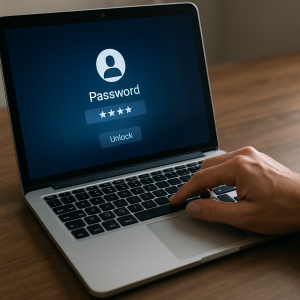
C’est le point de départ incontournable. Sur n’importe quel PC Windows 10 ou Windows 11, la combinaison Ctrl + Alt + Suppr affiche un menu d’options système qui inclut l’accès au déverrouillage de session. Si votre ordinateur est simplement en veille ou en écran de verrouillage standard, cette manipulation suffit à faire apparaître le champ de saisie du mot de passe ou du code PIN.
Ce raccourci fonctionne également lorsque le bureau est figé ou que l’interface ne répond plus : il s’agit d’une interruption système à bas niveau, qui court-circuite les applications en cours d’exécution. Depuis ce menu, vous pouvez aussi choisir de verrouiller la session, de changer d’utilisateur, de fermer la session active ou d’accéder au gestionnaire des tâches pour forcer la fermeture d’un programme bloquant.
Si Ctrl + Alt + Suppr ne répond pas du tout, c’est souvent le signe que le système est complètement gelé. Dans ce cas, un redémarrage forcé (maintenir le bouton d’alimentation 5 à 10 secondes) est nécessaire avant de passer aux méthodes suivantes.
Sur un ordinateur de bureau connecté à un laptop en bureau distant
Si vous utilisez une connexion Bureau à distance (RDP), notez que Ctrl + Alt + Suppr s’applique à votre machine locale, pas à la session distante. Dans ce cas, utilisez Ctrl + Alt + Fin pour envoyer le signal à la session distante. C’est un détail souvent ignoré qui provoque beaucoup de confusion.
Méthode 2 — Déverrouiller sans mot de passe via le compte Microsoft
Si vous avez oublié votre mot de passe Windows et que votre session est liée à un compte Microsoft (ce qui est le cas pour la majorité des installations récentes de Windows 10 et 11), la solution la plus propre et la plus sûre est la réinitialisation en ligne. Depuis un autre appareil (smartphone, tablette, autre PC), rendez-vous sur account.live.com/password/reset et suivez la procédure de récupération.
Microsoft vous demandera de prouver votre identité via votre adresse e-mail de secours, votre numéro de téléphone enregistré, ou une application d’authentification. Une fois le mot de passe réinitialisé, redémarrez votre ordinateur portable et connectez-vous avec le nouveau mot de passe. Aucun logiciel tiers, aucune clé USB, aucune donnée perdue : c’est la méthode idéale pour déverrouiller un ordinateur portable sans mot de passe tout en conservant l’intégralité de ses fichiers.
Si vous n’avez plus accès à l’adresse e-mail ou au numéro de téléphone associés au compte, Microsoft propose un formulaire de vérification d’identité plus approfondi. Le délai peut varier de quelques heures à plusieurs jours selon les informations que vous pouvez fournir. Ce n’est pas instantané, mais c’est la voie officielle et sécurisée.
Cas du compte local (sans Microsoft)
Pour un compte local Windows 10 ou 11, la récupération est différente. Windows 10 permet de configurer des questions de sécurité lors de la création du compte. Si vous les avez renseignées, cliquez sur « J’ai oublié mon code PIN » depuis l’écran de connexion. Sur Windows 11, des options similaires existent, mais la procédure peut légèrement varier selon la version du système. En l’absence de questions de sécurité, il faudra passer à la méthode suivante.
Méthode 3 — Les options de démarrage avancées (F8 / F11)
Lorsque les méthodes précédentes ne suffisent pas, les options de démarrage avancées de Windows constituent le recours technique le plus puissant avant d’envisager une réinitialisation complète. Pour y accéder, redémarrez votre ordinateur portable et appuyez répétitivement sur F8 (Windows 10 ancienne génération) ou F11 selon les modèles, dès les premières secondes du démarrage, avant que le logo Windows n’apparaisse.
Sur les PC récents avec démarrage rapide (Fast Boot), cette fenêtre est très courte. Si vous n’y arrivez pas, une alternative consiste à redémarrer en maintenant la touche Maj (Shift) enfoncée tout en cliquant sur « Redémarrer » depuis l’écran de connexion. Cela ouvre directement le menu de récupération de Windows, sans avoir besoin de timing précis au démarrage.
Depuis ce menu, plusieurs options s’offrent à vous : le Mode sans échec permet de démarrer Windows avec un minimum de pilotes, ce qui est utile si un logiciel malveillant ou un driver corrompu est à l’origine du blocage. L’option Invite de commandes permet aux utilisateurs avancés de modifier les comptes utilisateurs directement via des commandes système. Enfin, la Restauration du système permet de revenir à un point de sauvegarde antérieur sans effacer les données personnelles.
Méthode 4 — Réinitialisation complète de Windows (dernier recours)
Si aucune des méthodes précédentes n’a fonctionné, la réinitialisation complète de Windows est l’ultime solution pour récupérer l’accès à votre machine. Cette procédure remet Windows dans son état d’origine. Elle est accessible depuis les options de démarrage avancées décrites précédemment, sous l’intitulé « Résoudre les problèmes > Réinitialiser ce PC ».
Windows propose deux sous-options : conserver vos fichiers personnels (photos, documents, vidéos) en supprimant uniquement les applications et paramètres, ou tout supprimer pour un nettoyage complet. La première option est à privilégier si vous souhaitez réinitialiser le mot de passe Windows sans perdre vos données. La seconde est recommandée si vous préparez le PC pour une revente ou si vous suspectez une infection grave.
La procédure prend entre 20 et 45 minutes selon la configuration du PC. À l’issue, vous créerez un nouveau compte utilisateur et définirez un nouveau mot de passe. Si votre PC est chiffré avec BitLocker, vous aurez besoin de votre clé de récupération BitLocker (disponible dans votre compte Microsoft) pour finaliser l’opération. Sans cette clé, le chiffrement bloque la réinitialisation : pensez à la noter quelque part de sûr dès la première configuration de votre machine.
Cas spécifiques par marque : Asus, HP, Dell
Chaque constructeur configure légèrement différemment l’accès au BIOS et aux options de démarrage, ce qui peut impacter la procédure de déverrouillage de l’ordinateur portable. Voici les spécificités des trois marques les plus répandues sur le marché français.
Déverrouiller un ordinateur portable Asus
Sur les laptops Asus, la touche d’accès au BIOS est généralement F2, et la touche de menu de démarrage est Esc ou F8. Pour accéder aux options de récupération, maintenez la touche F9 au démarrage sur la plupart des modèles récents (séries VivoBook, ZenBook). Asus embarque souvent une partition de récupération nommée ASUS Recovery, qui permet une réinitialisation du système sans support externe.
Déverrouiller un ordinateur portable HP
Sur les PC portables HP, le menu de démarrage s’ouvre avec la touche F9, et le BIOS s’affiche via F10. Pour les options de récupération système, c’est la touche F11 qui donne accès à HP Recovery Manager. Certains modèles HP récents (série Spectre, Envy) proposent également un outil de diagnostic matériel accessible via F2 au démarrage, utile pour distinguer un problème logiciel d’un problème hardware.
Déverrouiller un ordinateur portable Dell
Chez Dell, le BIOS s’ouvre avec F2 et le menu de démarrage avec F12. Ce dernier permet de choisir le périphérique de démarrage (clé USB de récupération Windows, par exemple) ou d’accéder aux diagnostics Dell. Les machines Dell récentes (XPS, Inspiron) sont compatibles avec la réinitialisation Windows intégrée, accessible depuis le menu de récupération Windows ou depuis Paramètres > Mise à jour et sécurité > Récupération si vous avez encore accès à la session.
FAQ — Questions fréquentes sur le déverrouillage PC
Voici les interrogations les plus souvent posées autour du sujet, avec des réponses directes et pratiques.
Peut-on déverrouiller un ordinateur portable sans perdre ses données ?
Oui, dans la majorité des cas. La récupération via le compte Microsoft et les méthodes de démarrage avancées (mode sans échec, restauration système) permettent de récupérer l’accès sans effacer les fichiers personnels. Seule la réinitialisation complète avec l’option « tout supprimer » entraîne une perte de données — et encore, uniquement si vous choisissez explicitement cette option.
Est-il légal d’utiliser un logiciel tiers pour déverrouiller un PC ?
L’utilisation d’un outil de récupération de mot de passe sur votre propre machine est légale. Des outils comme Ophcrack, NT Password Editor ou Lazesoft Recovery Suite sont utilisés par les techniciens informatiques pour restaurer l’accès à des PC dont le propriétaire a perdu les identifiants. En revanche, leur utilisation sur la machine d’un tiers sans autorisation constitue une infraction pénale. Ces outils ne sont donc mentionnés ici qu’à titre informatif, pour des usages légitimes.
Que faire si l’écran de verrouillage apparaît en boucle ?
Un écran de connexion qui réapparaît sans cesse, même après avoir saisi le bon mot de passe, est généralement dû à un profil utilisateur corrompu ou à une mise à jour Windows défectueuse. Dans ce cas, accédez au mode sans échec depuis les options de démarrage avancées et essayez de vous connecter avec un compte administrateur local ou de créer un nouveau profil utilisateur via le Panneau de configuration.
Comment éviter de se retrouver dans cette situation à l’avenir ?
Quelques bonnes pratiques simples : enregistrez votre clé de récupération BitLocker dans votre compte Microsoft dès la configuration initiale, renseignez une adresse e-mail de secours et un numéro de téléphone sur votre compte Microsoft, et activez le code PIN Windows Hello en complément de votre mot de passe. Le code PIN est plus simple à mémoriser et reste fonctionnel même sans connexion internet, ce qui le rend idéal comme méthode d’authentification principale.
Récapitulatif : quelle méthode choisir selon votre situation ?
Comment déverrouiller un ordinateur portable ? La réponse dépend avant tout de votre situation précise. Si vous connaissez votre mot de passe mais que l’écran est simplement figé, Ctrl + Alt + Suppr suffit. Si vous avez oublié votre mot de passe et possédez un compte Microsoft actif, la réinitialisation en ligne est la solution la plus rapide et la plus sûre. Pour des situations plus complexes, les options de démarrage avancées et le mode sans échec offrent une palette d’outils puissants sans nécessairement effacer vos données.
La réinitialisation complète reste le dernier recours, à utiliser uniquement quand toutes les autres pistes ont été épuisées. Et si vous êtes sur un modèle Asus, HP ou Dell, pensez à mémoriser les touches spécifiques de votre machine : F8, F9, F11, F12… ces raccourcis peuvent faire gagner un temps précieux en situation de blocage.
Si vous avez des questions spécifiques sur votre configuration ou si vous rencontrez un cas non couvert dans ce guide, n’hésitez pas à les poser en commentaires. Chez sensdigital.fr, on répond aux vraies questions tech avec des réponses concrètes.
