Comment démonter un ordinateur portable sans l’abîmer : le guide complet
Que ce soit pour remplacer une batterie usée, upgrader la RAM, changer un disque dur contre un SSD plus rapide ou tout simplement nettoyer un ventilateur encrassé, démonter un ordinateur portable est une opération que tout utilisateur tech devrait maîtriser. Contrairement aux idées reçues, il ne faut pas être technicien certifié pour ouvrir son PC portable — il faut surtout être méthodique, patient et bien équipé.
Le vrai défi avec le démontage d’un PC portable, c’est qu’il n’existe pas de standard universel. Un Lenovo ThinkPad s’ouvre très différemment d’un MacBook Pro ou d’un HP Pavilion. Certains modèles accueillent même les débutants avec des trappes d’accès dédiées ; d’autres sont vissés, clipsés, collés et soudés dans tous les sens. Ce guide vous donne les bases solides pour aborder n’importe quel modèle avec confiance, tout en évitant les erreurs classiques qui coûtent cher.
Avant de sortir un seul tournevis, il y a une chose à comprendre : démonter PC portable sans abîmer repose sur une règle d’or — la force brute est toujours un mauvais signe. Si quelque chose résiste, c’est qu’il y a une vis cachée, un clip oublié ou une nappe encore connectée. Prenez en compte cette philosophie dès le départ, et tout ira bien.
| 📌 Point clé | 📝 Ce qu’il faut retenir |
|---|---|
| 🔧 Outils indispensables | Tournevis de précision Phillips/Torx, spudger, tapis antistatique, pince à épiler |
| ⚡ Précaution n°1 | Toujours décharger l’électricité statique avant de toucher les composants internes |
| 🔋 Première étape critique | Débrancher le chargeur ET déconnecter la batterie interne dès l’ouverture |
| 🗺️ Ressource clé | Chercher le schéma de démontage spécifique à votre modèle sur iFixit ou YouTube |
| 🔩 Piège courant | Les vis de longueurs différentes : les photographier ou les cartographier avant de les retirer |
| ✅ Objectif final | Nettoyer, upgrader ou remplacer un composant sans casser clips ni nappes |
Les outils pour démonter un ordinateur portable : ce qui est vraiment utile
On voit souvent des listes d’outils interminables qui ressemblent à l’inventaire d’un atelier de réparation professionnel. En réalité, pour la grande majorité des PC portables grand public, un kit de base suffit largement. Ce qui compte, c’est la qualité des outils, pas la quantité.
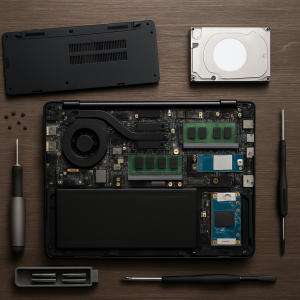
Le tournevis de précision est votre outil numéro un. Privilégiez un kit comprenant des têtes Phillips (cruciformes) de tailles PH000, PH00 et PH0, ainsi que des têtes Torx (étoile) T5 et T8, très utilisées sur les modèles Lenovo, Dell et HP récents. Certains MacBook nécessitent une tête pentalobe P5 — gardez-la sous la main si vous travaillez sur du matériel Apple. Un mauvais tournevis qui glisse peut rayer une tête de vis et rendre son extraction cauchemardesque.
Au-delà des tournevis, voici les outils pour démonter ordinateur portable qui font vraiment la différence :
- Le spudger (levier en plastique) : indispensable pour faire levier sur les coques sans les érafler. Évitez les outils métalliques pour cette tâche — ils laissent des marques et risquent de court-circuiter des composants.
- Les médiators ou pales de démontage : pour glisser le long des joints et libérer les clips un par un.
- Un tapis ou bracelet antistatique : protège vos composants de l’électricité statique. Pas indispensable dans un appartement humide, mais fortement recommandé.
- Un organisateur de vis (ou simplement une feuille de papier avec un schéma dessiné à la main) : pour ne pas mélanger les vis de longueurs différentes.
- Une pince à épiler fine : pour manipuler les nappes et connecteurs sans risque.
Un conseil souvent sous-estimé : avant d’acheter quoi que ce soit, consultez la fiche iFixit de votre modèle exact. Elle précise l’outillage nécessaire et vous évitera d’acheter un kit complet pour n’utiliser que deux têtes de tournevis.
Précautions essentielles avant d’ouvrir le capot de votre PC portable
Le démontage PC portable précautions n’est pas qu’une formalité : c’est ce qui sépare une opération réussie d’une réparation qui se termine en commande de pièces de remplacement. La première chose à faire, bien avant de toucher une vis, c’est de vérifier votre garantie. Ouvrir le capot d’un PC sous garantie constructeur peut l’annuler — sauf si un autocollant « void warranty » a été remplacé par une mention légale dans les CGV. En Europe, la loi est de votre côté pour les réparations légitimes, mais vérifiez au cas par cas.
Côté sécurité électrique, la règle est simple et non négociable : débranchez le chargeur, éteignez complètement la machine (pas en veille, complètement éteinte) et, dès que vous avez accès à la batterie interne, déconnectez-la en priorité. Cette étape évite tout court-circuit accidentel lorsque vous manipulez des connecteurs ou des nappes. Toucher une nappe sous tension, même 12V, peut endommager définitivement un composant.
La décharge électrostatique (ESD) est un risque réel mais souvent banalisé. Un simple coup de tapis antistatique ou le port d’un bracelet relié à une masse suffit dans la plupart des cas. À défaut, touchez régulièrement une surface métallique mise à la terre (le châssis d’un radiateur, par exemple) pour vous décharger. Les puces RAM et les SSD M.2 sont particulièrement sensibles à l’ESD — soyez prudent au moment de les manipuler.
Comment démonter un ordinateur portable étape par étape
Passons au vif du sujet. La méthode décrite ici couvre 80 % des PC portables du marché. Les variantes spécifiques (ultrabooks fins, machines gaming, MacBooks) suivent la même logique mais avec parfois des étapes supplémentaires.
Étape 1 : Photographier et repérer les vis
Retournez l’ordinateur, face cachée vers vous. Avant de dévisser l’ordinateur portable, prenez une photo nette de la face inférieure. Certaines vis se cachent sous des patins en caoutchouc ou des autocollants — cherchez-les en passant vos doigts sur la surface. Notez la position et la longueur approximative de chaque vis (les vis courtes vont souvent vers les bords, les longues en zone centrale). Un petit schéma dessiné à la main sur une feuille A4 est parfois plus efficace qu’une application dédiée.
Étape 2 : Ouvrir le capot PC portable
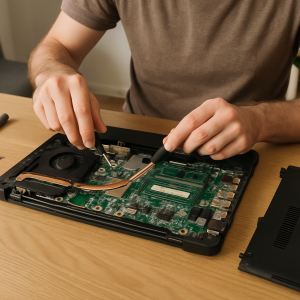
Une fois toutes les vis retirées, insérez une pale de démontage ou un médiator dans la jonction entre la coque inférieure et le châssis. Faites-la glisser doucement le long du périmètre pour libérer les clips plastique. N’essayez jamais de soulever la coque par la force : s’il reste de la résistance, c’est qu’un clip ou une vis est encore en place. Ouvrir le capot PC portable doit se faire avec une pression légère et progressive, pas avec un mouvement brusque.
Étape 3 : Déconnecter la batterie
Dès que la coque est retirée, localisez le câble de la batterie et déconnectez-le de la carte mère. Ce connecteur ressemble souvent à un petit bouchon rectangulaire. Tirez-le délicatement à la verticale ou selon l’angle indiqué par le schéma de votre modèle. Ne tirez jamais sur le câble lui-même, uniquement sur le connecteur.
Accéder aux composants internes : RAM, SSD, ventilateur et batterie
C’est là que la raison de votre démontage entre en jeu. Selon votre objectif — démonter PC portable pour nettoyer, changer la batterie ou upgrader la RAM — vous ne ciblerez pas les mêmes zones. Voici un tour d’horizon des composants les plus couramment accessibles.
La RAM
Sur les machines qui permettent encore un upgrade RAM (de moins en moins fréquent, car beaucoup de modèles récents ont la RAM soudée), les barrettes sont retenues par deux clips latéraux. Écartez-les simultanément et la barrette s’incline d’environ 45°. Tirez-la alors vers vous sans forcer. Pour démonter PC portable changer RAM, l’opération complète prend moins de 5 minutes une fois la coque ouverte.
Le disque dur ou SSD
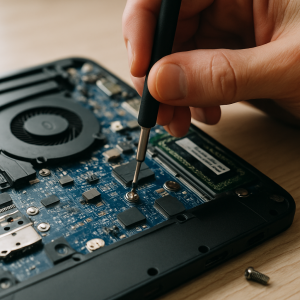
Les SSD M.2 sont fixés par une seule petite vis. Une fois celle-ci retirée, le SSD se retire en inclinant légèrement vers le haut. Les anciens disques durs 2,5″ sont maintenus par 2 à 4 vis et connectés via un câble SATA — débranchez ce dernier avec précaution en tirant sur le connecteur, jamais sur le câble.
Le ventilateur et la pâte thermique
Pour démonter ordinateur portable pour nettoyer le ventilateur, localisez-le (il est relié au radiateur en cuivre qui surplombe le processeur). Retirez les vis qui le maintiennent et déconnectez son câble d’alimentation de la carte mère. Nettoyez les ailettes avec une bombe d’air comprimé à distance raisonnable. Si vous allez jusqu’à démonter le système de refroidissement complet, prévoyez de la pâte thermique pour le remettre en place correctement.
La batterie
Sur les PC portables modernes, la batterie est souvent collée avec un adhésif double face. Certains constructeurs (notamment HP et Lenovo) utilisent des languettes de retrait similaires à celles des iPhone. Chauffez légèrement l’adhésif avec une plaque chauffante ou un pistolet à chaleur basse température pour ramollir la colle avant d’insérer votre spudger. Démonter PC portable changer batterie peut demander 15 à 30 minutes selon le modèle.
Remontage : dans quel ordre remettre les pièces et comment vérifier
Le remontage se fait dans l’ordre inverse du démontage — mais ce n’est pas parce que c’est logique qu’il faut aller trop vite. Commencez par rebrancher tous les connecteurs et nappes que vous avez débranchés, en vérifiant qu’ils s’enclenchent bien à fond. Un connecteur à moitié en place peut créer des problèmes intermittents difficiles à diagnostiquer par la suite.
Rebranchez la batterie en dernier, juste avant de refermer la coque. Replacez les clips de la coque inférieure en appuyant fermement tout le tour du périmètre jusqu’à entendre ou sentir chaque clip s’enclencher. Remettez ensuite les vis dans l’ordre inverse de leur retrait, en vous aidant de votre schéma ou photo de départ. Ne serrez pas les vis à fond trop tôt : vissez d’abord toutes les vis légèrement, puis serrez en croix pour répartir la pression uniformément — exactement comme pour changer un pneu de voiture.
Avant de retourner l’ordinateur et de le rallumer, faites un test simple : branchez le chargeur et vérifiez que le voyant de charge s’allume. Mettez ensuite sous tension et entrez dans le BIOS/UEFI (touche F2, F12, DEL selon la marque) pour vérifier que les composants modifiés sont bien reconnus — RAM, SSD, etc. Si tout est affiché correctement, félicitations, le démontage et le remontage sont réussis.
Erreurs fréquentes et questions que tout le monde se pose
Même avec la meilleure préparation, certaines erreurs reviennent systématiquement. En les connaissant à l’avance, vous les éviterez naturellement.
Casser un clip en forçant sur la coque
C’est l’erreur numéro un. La solution : ne jamais forcer. Si la coque résiste, cherchez une vis cachée sous un patin, un autocollant ou dans un recoin peu visible. Les constructeurs adorent mettre une vis isolée à un endroit inattendu — souvent sous un pied en caoutchouc ou derrière la charnière d’écran.
Mélanger les vis de longueurs différentes
Une vis trop longue remise au mauvais endroit peut percer la carte mère. C’est rare, mais ça arrive. La solution est simple : photographiez et cartographiez toujours avant de dévisser.
Oublier de déconnecter une nappe
Certaines nappes relient la coque inférieure à la carte mère (notamment le lecteur d’empreinte ou les haut-parleurs sur certains modèles). Tirer trop vite sur la coque peut les arracher. Levez toujours la coque avec précaution et vérifiez si une résistance inattendue vient d’une nappe encore connectée.
FAQ rapide
- Peut-on démonter un PC portable sous garantie ? Cela dépend du constructeur et du pays. En France, ouvrir le boîtier n’annule pas automatiquement la garantie légale de conformité de 2 ans si la panne est indépendante de votre intervention.
- Faut-il un établi spécifique ? Non, une surface propre, bien éclairée et non conductrice suffit. Évitez les tapis en laine qui génèrent de l’électricité statique.
- Mon PC portable n’a pas de vis apparentes — comment l’ouvrir ? Cherchez sous tous les patins en caoutchouc et derrière la charnière de l’écran. Certains modèles (notamment les Surface de Microsoft) sont très difficiles à ouvrir — consultez iFixit avant de commencer.
- Combien de temps prend un démontage complet ? Entre 15 minutes pour un ThinkPad bien conçu et 1 heure pour un ultrabook avec batterie collée. Prévoyez large pour votre première fois.
Ce qu’il faut retenir pour démonter son ordinateur portable en toute sérénité
Démonter un ordinateur portable n’est pas réservé aux pros — c’est une compétence accessible à tout utilisateur tech curieux et méthodique. Le vrai secret réside dans la préparation : avoir les bons outils, connaître son modèle, photographier avant de dévisser et ne jamais forcer. Ces quatre réflexes suffisent à éviter 90 % des problèmes rencontrés lors d’un premier démontage.
Que vous souhaitiez nettoyer un ventilateur bruyant, changer une batterie qui ne tient plus ou passer à un SSD plus rapide, chaque opération suit la même logique de base décrite dans ce guide. Plus vous pratiquerez, plus les gestes deviendront naturels — et plus vous réaliserez à quel point l’autonomie en matière de réparation est précieuse, tant pour votre portefeuille que pour l’environnement.
Vous avez une question sur un modèle spécifique, un composant particulier ou une étape qui vous bloque ? Partagez votre situation en commentaire — la communauté sensdigital.fr est là pour vous aider à aller jusqu’au bout de votre projet.
