Un ordinateur bloqué au mauvais moment, c’est l’une des expériences les plus frustrantes qui soit. Que ce soit un écran noir figé, un logo Windows qui tourne en boucle ou un PC allumé mais totalement muet, la panique s’installe vite. Pourtant, dans la grande majorité des cas, comment démarrer un ordinateur bloqué se résume à une série de vérifications logiques que n’importe qui peut réaliser, sans être technicien.
Ce qui rend la situation complexe, c’est qu’il n’existe pas un seul type de blocage. Un pc bloqué écran de démarrage n’a pas les mêmes causes qu’un ordinateur portable qui ne démarre pas du tout, ou qu’un système figé après connexion. Chaque scénario appelle une réponse différente — et c’est précisément ce que ce guide va décortiquer.
Plutôt que de vous lister pêle-mêle une vingtaine de manipulations génériques, nous avons structuré ce contenu sous forme de guide comparatif : pour chaque situation de blocage, vous saurez quelle solution privilégier, pourquoi elle fonctionne, et quand passer à l’étape suivante.
| 🔍 Point clé | 📌 Ce qu’il faut retenir |
|---|---|
| 🖥️ Identifier le type de blocage | Écran noir, écran de chargement, freeze après connexion : chaque cas a sa solution |
| ⚡ Redémarrage forcé | Premier réflexe : maintenir le bouton d’alimentation 5 à 10 secondes |
| 🛡️ Mode sans échec | Solution clé pour les blocages liés à un pilote ou un logiciel |
| 🔄 Restauration système | Efficace si le blocage est apparu après une mise à jour ou une installation |
| 🧰 Vérification matérielle | RAM mal insérée ou disque dur défaillant peuvent bloquer le démarrage |
| 🪟 Windows 10 vs Windows 11 | Quelques différences d’interface pour accéder aux options de récupération |
Comprendre pourquoi votre ordinateur est bloqué : le diagnostic en 3 scénarios
Avant de toucher quoi que ce soit, prenez 30 secondes pour observer. Le comportement de votre machine au moment du blocage est une information précieuse. Un pc bloqué écran de chargement (le cercle de points qui tourne indéfiniment) ne se règle pas de la même façon qu’un écran complètement noir, ou qu’un bureau Windows affiché mais totalement figé.
Scénario 1 — L’écran est noir dès l’allumage. Le PC s’allume (ventilateurs, voyants), mais l’écran reste noir ou affiche un curseur clignotant sans rien d’autre. Causes probables : problème de BIOS, câble d’affichage défaillant, RAM mal insérée, ou disque de démarrage introuvable.
Scénario 2 — Le logo Windows apparaît mais le système ne charge pas. C’est le cas classique du pc bloqué écran de démarrage : le logo tourne, tourne… et rien. Cela pointe souvent vers une mise à jour corrompue, un fichier système endommagé ou un pilote problématique.
Scénario 3 — Windows charge mais le bureau est figé. L’ordinateur allumé mais ne démarre pas vraiment : la session s’ouvre, mais la souris ne répond plus, les applications ne se lancent pas. Ici, c’est généralement un processus bloqué ou une surcharge mémoire.
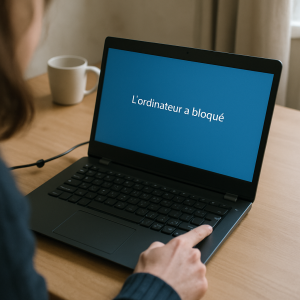


Le redémarrage forcé : le réflexe numéro un avant tout le reste
Le redémarrage forcé ordinateur est souvent sous-estimé. Beaucoup d’utilisateurs hésitent à l’utiliser, de peur d’endommager leurs données. En réalité, dans une situation de blocage total, c’est non seulement sûr, mais souvent suffisant pour résoudre le problème.
Pour réaliser un redémarrage forcé, maintenez le bouton d’alimentation appuyé pendant 5 à 10 secondes jusqu’à ce que la machine s’éteigne complètement. Attendez ensuite 15 à 20 secondes (pour laisser les condensateurs se vider), puis rallumez normalement. Sur un ordinateur portable ne démarre pas ou ne répond plus, vous pouvez aussi retirer la batterie si elle est amovible, en complément.
Ce qui se passe techniquement : un blocage survient souvent parce qu’un processus du noyau Windows s’est retrouvé dans un état indéfini. La coupure d’alimentation force la réinitialisation complète du CPU et de la mémoire vive, effaçant l’état corrompu. C’est brutal, mais efficace. Si après deux tentatives le problème persiste, il faut aller plus loin.
Débloquer un ordinateur Windows via le Gestionnaire des tâches
Si vous êtes dans le scénario 3 — bureau affiché mais figé —, le Gestionnaire des tâches est votre meilleur allié pour débloquer un ordinateur Windows sans redémarrer. Il reste souvent accessible même quand le reste du système ne répond plus.
Appuyez simultanément sur Ctrl + Alt + Suppr. Un écran bleu d’options apparaît. Cliquez sur « Gestionnaire des tâches ». Une fois ouvert, regardez l’onglet Processus : triez par utilisation CPU ou mémoire. Si un processus consomme 90 à 100 % des ressources, faites un clic droit dessus et sélectionnez « Fin de tâche ».
Les processus les plus souvent coupables ? SearchIndexer.exe (indexation de fichiers), MsMpEng.exe (Windows Defender en pleine analyse), ou des mises à jour Windows qui tournent en arrière-plan. Identifiez le fautif, terminez-le, et votre système devrait reprendre vie en quelques secondes. Si le Gestionnaire des tâches lui-même refuse de s’ouvrir, passez directement au mode sans échec.
Démarrage en mode sans échec : la solution quand Windows ne charge plus
Le mode sans échec Windows est l’outil de dépannage le plus puissant à votre disposition. Il démarre le système avec un ensemble minimal de pilotes et de services, ce qui permet d’isoler la cause du blocage. Si votre PC démarre normalement en mode sans échec, cela confirme qu’un pilote tiers ou un logiciel installé est responsable du problème.
Comment y accéder quand Windows ne démarre pas ? La méthode la plus fiable est de provoquer trois interruptions de démarrage consécutives : allumez le PC, éteignez-le dès que le logo apparaît (via le bouton d’alimentation), et répétez trois fois. Au quatrième démarrage, Windows 10 et Windows 11 lancent automatiquement l’Environnement de récupération Windows (WinRE). Allez dans Options avancées → Paramètres de démarrage → Redémarrer, puis appuyez sur F4 ou F5 pour choisir le mode sans échec (avec ou sans réseau).
Une fois en mode sans échec, vous pouvez désinstaller un pilote récemment mis à jour, supprimer un logiciel installé juste avant l’apparition du problème, ou lancer une analyse antivirus. C’est aussi depuis ce mode que vous accéderez à la restauration du système si nécessaire.
Mode sans échec sur Windows 10 vs Windows 11 : les différences à connaître
Sur Windows 10, vous pouvez aussi accéder au mode sans échec via Paramètres → Mise à jour et sécurité → Récupération → Démarrage avancé. Sur Windows 11, le chemin est légèrement différent : Paramètres → Système → Récupération → Démarrage avancé. L’interface de WinRE est identique dans les deux cas, mais l’accès depuis Windows varie. Si votre PC démarre suffisamment pour accéder aux paramètres, cette voie est plus simple que la méthode des trois interruptions.
Restauration du système : revenir en arrière quand tout a déraillé
La restauration système Windows est la solution idéale si votre ordinateur a commencé à bloquer après un événement précis : une mise à jour Windows, l’installation d’un nouveau logiciel ou d’un pilote. Elle permet de ramener Windows à un état antérieur stable, sans affecter vos fichiers personnels (photos, documents, etc.).
Pour y accéder depuis WinRE (environnement de récupération), allez dans Options avancées → Restauration du système. Windows affiche une liste de points de restauration avec leurs dates. Choisissez un point antérieur à l’apparition du problème. La restauration prend généralement 15 à 30 minutes et se termine par un redémarrage automatique.
Point crucial : la restauration du système ne fonctionne que si des points de restauration ont été créés au préalable. Windows les génère automatiquement avant chaque mise à jour majeure, mais cette fonctionnalité peut être désactivée sur certains PC pour gagner de l’espace disque. Si aucun point n’est disponible, passez à la vérification matérielle ou à la réparation de démarrage (option également présente dans WinRE).
Vérification du matériel : quand la panne vient du hardware
Lorsque les solutions logicielles ne suffisent pas et que votre ordinateur portable ne démarre pas malgré toutes les tentatives, il est temps de regarder du côté du matériel. Deux composants sont responsables de la grande majorité des blocages hardware : la RAM et le disque dur (ou SSD).
La mémoire RAM mal insérée est une cause fréquente et souvent négligée. Sur un PC fixe, éteignez la machine, débranchez l’alimentation, ouvrez le boîtier et retirez les barrettes RAM. Nettoyez les connecteurs dorés avec une gomme propre, puis réinsérez fermement. Sur un ordinateur portable, l’accès à la RAM est plus délicat selon les modèles, mais beaucoup y sont accessibles via un panneau arrière. Si vous avez deux barrettes, essayez de démarrer avec une seule (puis l’autre) pour isoler une éventuelle barrette défaillante.
Le disque dur ou SSD est l’autre suspect principal. Depuis WinRE, vous pouvez lancer l’outil Invite de commandes et taper la commande chkdsk C: /f /r pour analyser et réparer les erreurs du disque système. Sur un SSD NVMe, les défaillances se manifestent différemment (plantages soudains plutôt que ralentissements), mais la commande reste utile pour détecter les secteurs défectueux. Si l’outil détecte de nombreuses erreurs irrécupérables, le disque est en fin de vie et devra être remplacé.
Quand appeler un professionnel ?
Si après la vérification matérielle complète, votre PC continue de bloquer, il peut s’agir d’un problème de carte mère, d’alimentation défaillante ou de GPU endommagé. Ces pannes nécessitent du matériel de diagnostic spécialisé. Un technicien pourra effectuer des tests de charge et de tension que vous ne pouvez pas réaliser à domicile. Ne persistez pas indéfiniment : un diagnostic professionnel coûte bien moins cher qu’une perte de données irrémédiable.
Solutions spécifiques pour les blocages sous Windows 10 et Windows 11
Microsoft a intégré dans ses deux dernières versions de Windows des outils de réparation automatique souvent méconnus. Avant de réinstaller quoi que ce soit, assurez-vous d’avoir exploité ces ressources natives.
La réparation automatique du démarrage (accessible dans WinRE → Options avancées → Réparer le démarrage) analyse automatiquement les fichiers de démarrage corrompus et tente de les réparer. C’est particulièrement efficace contre les blocages causés par un BCD (Boot Configuration Data) endommagé suite à une coupure de courant ou une mise à jour interrompue.
La commande SFC /scannow (System File Checker), lancée depuis l’invite de commandes en mode sans échec ou depuis WinRE, analyse l’intégrité des fichiers système Windows et remplace automatiquement ceux qui sont corrompus. Tapez sfc /scannow et attendez la fin de l’analyse (10 à 20 minutes). Complétez ensuite avec DISM /Online /Cleanup-Image /RestoreHealth pour réparer l’image Windows elle-même.
La réinitialisation de Windows (« Réinitialiser ce PC » dans les options de récupération) est le dernier recours avant la réinstallation complète. Elle propose deux options : conserver vos fichiers personnels ou tout supprimer. La première option est idéale pour résoudre un blocage profond tout en préservant vos données. La seconde équivaut à une installation fraîche et règle absolument tous les problèmes logiciels.
Ce qu’il faut faire pour éviter les blocages à l’avenir
Une fois votre PC remis sur pied, quelques habitudes simples peuvent prévenir efficacement les blocages futurs. Activez les points de restauration automatiques (Panneau de configuration → Système → Protection du système) si ce n’est pas déjà le cas. Maintenez vos pilotes à jour, mais évitez les mises à jour de pilotes non certifiés WHQL depuis des sites tiers. Surveillez la santé de votre disque dur avec un outil gratuit comme CrystalDiskInfo qui affiche en temps réel l’état SMART de vos disques.
Sur le plan logiciel, évitez d’installer plusieurs antivirus simultanément (ils entrent souvent en conflit et peuvent geler Windows au démarrage) et nettoyez régulièrement les programmes en démarrage automatique via le Gestionnaire des tâches (onglet Démarrage). Moins votre système a de tâches à gérer au lancement, moins il risque de saturer et de bloquer.
Récapitulatif comparatif : quelle solution choisir selon votre situation ?
| 🖥️ Situation | ✅ Solution recommandée | ⏱️ Temps estimé |
|---|---|---|
| PC figé avec écran affiché | Gestionnaire des tâches (Ctrl+Alt+Suppr) | 2 min |
| Blocage total, aucune réponse | Redémarrage forcé (bouton alimentation) | 5 min |
| PC bloqué écran de chargement | Mode sans échec + désinstallation pilote | 15-20 min |
| Blocage après mise à jour / installation | Restauration système | 20-30 min |
| Fichiers système corrompus | SFC /scannow + DISM | 20-40 min |
| PC bloqué écran de démarrage persistant | Réinitialisation Windows (garder les fichiers) | 45-90 min |
| Aucune solution logicielle ne fonctionne | Vérification RAM / disque + technicien | Variable |
Conclusion
Savoir comment démarrer un ordinateur bloqué ne requiert pas de compétences avancées — cela demande surtout de la méthode. En identifiant correctement le type de blocage dès le départ, vous évitez de perdre du temps sur des manipulations inutiles. Du redémarrage forcé à la réinitialisation complète, en passant par le mode sans échec et la vérification matérielle, les solutions existent pour chaque cas de figure.
La règle d’or : progressez toujours du plus simple au plus radical. Ne réinstallez pas Windows si un simple sfc /scannow peut suffire. Ne démontez pas votre PC si un point de restauration peut tout régler en 20 minutes. Et si vous atteignez les limites des manipulations logicielles, n’hésitez pas à consulter un professionnel — certains problèmes matériels ne se diagnostiquent pas sans outillage adapté.
Vous avez appliqué une de ces solutions avec succès, ou vous avez rencontré un cas non couvert ici ? Partagez votre expérience en commentaire — les retours de la communauté sont souvent plus utiles que n’importe quel tutoriel.
