Comment copier un CD sur une clé USB sans ordinateur : le guide complet
Vous avez des dizaines de CD audio qui prennent la poussière et vous aimeriez les écouter depuis une clé USB — dans la voiture, sur une enceinte connectée ou un autoradio moderne — sans avoir à allumer un ordinateur ? Bonne nouvelle : copier un CD sur une clé USB sans ordinateur est tout à fait possible, et même plus simple qu’on ne le croit, à condition de disposer du bon matériel.
Contrairement aux idées reçues, vous n’avez pas besoin d’un logiciel de ripping, d’un PC sous Windows ou d’une installation compliquée. Certaines platines CD avec port USB, des autoradios et des lecteurs CD autonomes intègrent directement une fonction de copie ou d’enregistrement USB. En quelques pressions sur un bouton, vos titres sont transférés sur la clé, prêts à être lus partout.
Dans ce guide, nous allons comparer les différentes solutions matérielles disponibles, détailler les étapes concrètes pour chaque méthode et vous aider à choisir la plus adaptée à votre situation. Que vous soyez musicophile nostalgique ou simplement à la recherche d’une solution rapide, vous trouverez ici une réponse claire et actionnable.
| 📌 Point clé | ✅ Ce qu’il faut savoir |
|---|---|
| 🎯 Objectif | Transférer les pistes d’un CD audio sur une clé USB sans utiliser de PC |
| 🛠️ Matériel requis | Platine CD/USB hi-fi, lecteur CD autonome USB, ou autoradio compatible |
| 💾 Formats obtenus | MP3 (le plus courant), WAV ou FLAC selon l’appareil |
| ⏱️ Durée de copie | Temps réel (1× la durée du CD) pour la plupart des appareils autonomes |
| 📁 Clé USB recommandée | Formatée en FAT32, capacité ≥ 4 Go, port USB-A standard |
| ⚖️ Légalité | Copie privée autorisée pour usage personnel des CD que vous possédez |
Quel matériel choisir pour copier un CD sur clé USB sans PC ?
Avant de se lancer dans la manipulation, il est essentiel de comprendre quels appareils sont réellement capables de riper un CD sur une clé USB de manière autonome. Tous les lecteurs CD ne sont pas équipés de cette fonctionnalité — il faut chercher un modèle disposant à la fois d’un lecteur optique ET d’un port USB en façade avec fonction d’enregistrement ou de copie.
On distingue principalement trois catégories de matériel :
- Les platines hi-fi CD/USB : chaînes stéréo ou systèmes tout-en-un avec bouton USB REC ou RIP. Marques courantes : Sony, Lenco, Teac, Philips.
- Les lecteurs CD autonomes portables : boîtiers compacts avec port USB intégré, souvent vendus comme solution de numérisation.
- Les autoradios avec fonction copie CD→USB : certains modèles Alpine, Pioneer ou Sony permettent d’enregistrer directement les pistes sur une clé insérée dans l’autoradio.
Pour les utilisateurs qui n’ont pas encore de matériel, la platine CD avec port USB de type hi-fi est généralement la solution la plus polyvalente et la plus abordable (entre 60 € et 150 € neuf). Elle offre un son de qualité, une interface simple et un processus de copie en un bouton. Si vous avez déjà un autoradio récent dans votre voiture, vérifiez simplement dans le manuel s’il propose la fonction USB REC — vous possédez peut-être déjà tout le nécessaire.
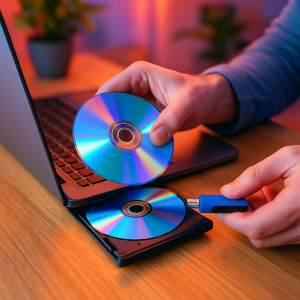
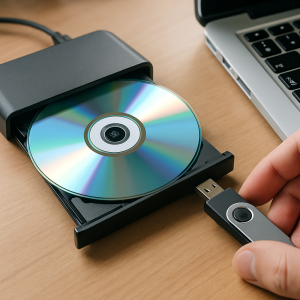
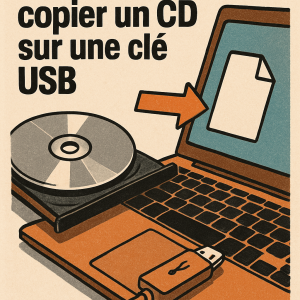
Méthode 1 : Copier un CD audio sur clé USB via une platine hi-fi
C’est la méthode la plus répandue et la plus fiable pour copier un CD audio sur une clé USB sans faire appel à un ordinateur. Les platines hi-fi modernes dotées d’un port USB en façade permettent d’enregistrer les pistes du CD directement sur la clé, en format MP3 ou WAV selon le modèle.
Étapes détaillées pour la platine hi-fi
Voici la procédure type, valable pour la plupart des marques (Sony, Philips, Lenco, Teac). Les noms de boutons peuvent légèrement varier, mais la logique reste identique :
- Étape 1 : Insérez votre clé USB (formatée FAT32) dans le port USB de la façade de l’appareil.
- Étape 2 : Insérez le CD audio dans le tiroir de la platine.
- Étape 3 : Sélectionnez la source « CD » sur l’appareil.
- Étape 4 : Appuyez sur le bouton USB REC, RIP ou Copy selon le modèle.
- Étape 5 : Choisissez si vous souhaitez copier toutes les pistes ou seulement les pistes sélectionnées.
- Étape 6 : Attendez la fin du transfert — la durée correspond généralement au temps réel de lecture du CD.
- Étape 7 : Retirez la clé USB en toute sécurité via l’option dédiée si disponible.
Les fichiers créés atterrissent dans un dossier automatiquement généré sur la clé USB, souvent nommé d’après le numéro du CD ou « MUSIC ». Le format MP3 est le plus fréquemment proposé, avec un débit de 128 à 192 kbps selon les réglages disponibles. Certaines platines haut de gamme proposent aussi le WAV non compressé pour une qualité audio optimale.
Un détail important : certains appareils enregistrent en temps réel, ce qui signifie qu’un CD de 60 minutes prendra 60 minutes à copier. D’autres modèles plus récents accélèrent la copie (2× ou 4×), ce qui réduit considérablement le temps d’attente. Vérifiez cette spécification dans la fiche technique avant l’achat si la rapidité est un critère pour vous.
Méthode 2 : Utiliser un lecteur CD USB autonome sans PC
Le lecteur CD USB autonome est une solution encore plus compacte, pensée spécifiquement pour la numérisation sans ordinateur. Ces boîtiers ressemblent à un lecteur CD portable classique mais intègrent un port USB Host — c’est-à-dire un port capable d’écrire sur une clé USB, et pas seulement de lire depuis l’une d’elles.
Parmi les modèles les plus connus, on trouve certaines références de la marque Lenco (comme la série CD-300USB) ou des appareils de marques asiatiques distribuées en Europe. Ils fonctionnent souvent sur batterie ou via un adaptateur secteur, ce qui les rend particulièrement pratiques pour une utilisation mobile ou dans un espace sans installation fixe.
Procédure pour un lecteur CD autonome
La manipulation est très similaire à celle d’une platine hi-fi, mais l’interface est souvent plus minimaliste :
- Allumez l’appareil et insérez le CD.
- Branchez la clé USB dans le port dédié (souvent labellisé « USB » ou avec une icône de clé).
- Naviguez dans le menu jusqu’à l’option Copy to USB ou USB Recording.
- Confirmez la sélection des pistes et lancez la copie.
- Patientez jusqu’à l’affichage du message de confirmation ou l’arrêt automatique.
L’avantage de ces lecteurs réside dans leur portabilité et leur prix d’entrée parfois plus bas que les chaînes hi-fi complètes. En revanche, les options de format et de qualité sont souvent plus limitées : la plupart proposent uniquement le MP3 à débit fixe. Si la fidélité audio est votre priorité, la platine hi-fi reste un meilleur choix.
Méthode 3 : L’autoradio avec fonction USB REC — la solution déjà en place
Peu de gens le savent, mais de nombreux autoradios équipés d’un port USB et d’un lecteur CD intègrent une fonction de copie CD vers USB. Marques comme Pioneer, Alpine, Sony ou Kenwood proposent cette option sur une partie de leur gamme depuis plusieurs années. Si votre véhicule est équipé d’un tel autoradio, vous n’avez absolument rien à acheter en plus.
La fonction est généralement accessible via le menu principal de l’autoradio, souvent sous le nom USB REC, CD to USB ou Rip to USB. Une fois activée, l’appareil encode les pistes en MP3 directement sur la clé insérée dans la prise USB du tableau de bord. Le processus est généralement plus rapide que le temps réel (2× à 4×), car l’autoradio n’a pas besoin de lire le son : il lit les données brutes du CD et les encode à la volée.
Cette méthode présente un avantage évident : vous utilisez un équipement que vous possédez déjà, sans dépense supplémentaire. Son seul inconvénient est la dépendance à votre véhicule — vous devez donc démarrer le moteur ou mettre le contact pour alimenter l’autoradio. Certains modèles fonctionnent toutefois en position « accessoires » sans démarrer le moteur, ce qui est plus pratique.
Formats de fichiers, qualité audio et compatibilité des clés USB
Quel que soit l’appareil utilisé pour riper un CD sur une clé USB, le résultat sera un fichier audio numérique stocké sur la clé. Comprendre les formats disponibles vous aidera à faire le bon choix selon l’usage final.
Les trois formats principaux
- MP3 : format compressé, universel et léger. Qualité variable selon le débit (128, 192 ou 320 kbps). Compatible avec 99 % des appareils. Idéal pour la voiture ou une enceinte Bluetooth.
- WAV : format non compressé, qualité identique au CD original. Fichiers plus lourds (~10 Mo/minute). Moins universel mais parfait pour les audiophiles.
- FLAC : format compressé sans perte, le meilleur des deux mondes. Encore rare sur les appareils autonomes, mais présent sur certaines platines haut de gamme. Compatibilité en progression.
Concernant la clé USB elle-même, quelques précautions s’imposent pour éviter les mauvaises surprises. La grande majorité des platines et lecteurs autonomes exigent un formatage en FAT32 — un format de système de fichiers plus ancien que l’exFAT ou le NTFS, mais encore largement utilisé pour des raisons de compatibilité. Si votre clé USB est formatée en NTFS ou exFAT, l’appareil risque de ne pas la reconnaître du tout.
Pour formater une clé en FAT32 sans ordinateur, c’est malheureusement délicat — c’est l’une des rares étapes où un accès à un PC peut s’avérer utile, au moins une fois. Sur Windows, un clic droit sur la clé dans l’explorateur de fichiers → Formater → FAT32 suffit. Une clé de 8 ou 16 Go en FAT32 est largement suffisante pour des dizaines de CD en MP3.
Limitations, droits d’auteur et conseils pratiques
Avant de vous lancer dans la copie de vos CD, il est utile de connaître quelques réalités techniques et légales. Sur le plan légal, la copie privée est un droit reconnu en France : vous êtes autorisé à copier un CD que vous avez acheté légalement pour votre usage personnel. Cette règle s’applique pleinement à la copie sur clé USB via une platine ou un lecteur autonome. En revanche, copier un CD appartenant à quelqu’un d’autre sort du cadre de la copie privée.
Côté technique, voici les principales limitations à anticiper :
- Disques protégés par DRM : certains CD commerciaux intègrent des protections anti-copie. Les appareils autonomes ne les contournent généralement pas — la copie peut échouer ou produire un fichier muet.
- CD abîmés ou rayés : la qualité du disque physique influence directement le résultat. Un CD fortement rayé peut générer des sauts, des silences ou des artéfacts dans le fichier final.
- Capacité de la clé USB : prévoyez au minimum 1 Go pour 10 CD en MP3 128 kbps, ou 5 Go pour 10 CD en WAV.
- Compatibilité des formats USB : certains appareils anciens ne reconnaissent pas les clés de plus de 32 Go. Privilégiez une clé de 16 ou 32 Go pour maximiser la compatibilité.
Un conseil souvent négligé : après la copie, vérifiez toujours les fichiers sur un autre appareil (enceinte, autoradio, téléphone) avant d’effacer quoi que ce soit. Cela vous évitera de mauvaises surprises si un fichier est corrompu ou si la qualité n’est pas au rendez-vous.
Comparatif des méthodes : quelle solution choisir selon votre situation ?
Voici un comparatif synthétique des trois méthodes pour vous aider à choisir celle qui correspond le mieux à vos besoins et à votre équipement :
| Solution | Prix indicatif | Formats | Facilité | Idéal pour |
|---|---|---|---|---|
| 🎵 Platine hi-fi CD/USB | 60–150 € | MP3, WAV (parfois FLAC) | ⭐⭐⭐⭐⭐ | Usage à domicile, grande collection |
| 📦 Lecteur CD USB autonome | 30–80 € | MP3 | ⭐⭐⭐⭐ | Petite collection, utilisation mobile |
| 🚗 Autoradio USB REC | 0 € (déjà en place) | MP3 | ⭐⭐⭐⭐ | Copie occasionnelle, usage voiture |
Si vous souhaitez transférer une large collection de CD sur clé USB de façon régulière, la platine hi-fi reste l’investissement le plus judicieux. Elle offre le meilleur rapport qualité/praticité, avec souvent des options supplémentaires (radio, Bluetooth, streaming). Pour un usage ponctuel et nomade, le lecteur CD autonome suffira amplement.
FAQ : vos questions sur la copie CD vers USB sans ordinateur
Peut-on copier un CD de données (films, logiciels) sur une clé USB avec ces appareils ?
Non, généralement pas. Les platines hi-fi et lecteurs autonomes sont conçus pour les CD audio (format Red Book). Un CD-ROM de données ou un CD-Vidéo (VCD) ne sera pas reconnu. Cette fonction est exclusivement dédiée aux CD musicaux.
La qualité audio est-elle identique à l’originale ?
En WAV, oui — la qualité est bit pour bit identique au CD. En MP3, il y a une légère compression qui peut être imperceptible à 192 kbps ou plus, mais légèrement audible à 128 kbps pour les oreilles exercées. Pour une qualité maximale, privilégiez un appareil proposant le WAV ou le MP3 à 320 kbps.
Ma clé USB n’est pas reconnue par la platine, que faire ?
Vérifiez d’abord que la clé est formatée en FAT32 (et non exFAT ou NTFS). Ensuite, assurez-vous qu’elle est vide ou qu’elle ne contient pas un nombre excessif de fichiers. Certains appareils anciens ont du mal avec les clés de grande capacité (> 32 Go) — essayez avec une clé de 8 ou 16 Go.
Combien de temps prend la copie d’un CD complet ?
La plupart des platines hi-fi effectuent la copie en temps réel : un CD de 74 minutes prendra donc environ 74 minutes. Certains autoradios et lecteurs récents proposent une vitesse 2× ou 4×, réduisant ce temps à 20–35 minutes environ.
Peut-on copier uniquement certaines pistes et pas tout le CD ?
Oui, sur la majorité des platines hi-fi haut de gamme. L’option de sélection de pistes est généralement accessible via le menu ou les touches de navigation. Sur les lecteurs autonomes d’entrée de gamme, seule la copie complète du CD est parfois disponible.
Conclusion
Copier un CD sur une clé USB sans ordinateur n’a rien de sorcier — il suffit de disposer du bon matériel. Que vous optiez pour une platine hi-fi avec port USB, un lecteur CD autonome portable ou que vous exploitiez la fonction USB REC de votre autoradio, les étapes restent simples et accessibles à tous.
La platine hi-fi CD/USB s’impose comme le choix le plus polyvalent si vous avez une grande collection à numériser, tandis que l’autoradio est la solution zéro coût pour les besoins occasionnels. Quelle que soit la méthode choisie, pensez à utiliser une clé USB formatée en FAT32, vérifiez vos fichiers après copie et profitez de votre musique sans contrainte d’ordinateur ni de logiciel.
Vous avez des questions sur un modèle de platine spécifique ou une situation particulière ? Laissez un commentaire ci-dessous — la communauté sensdigital.fr est là pour vous aider.
